
- সম্ভাব্য সমস্যা
- পদ্ধতি #3: কিভাবে আপনার ফোনকে ওয়াইফাই এর মাধ্যমে একটি স্যামসাং টিভিতে সংযুক্ত করবেন
- ওয়াইফাই এর মাধ্যমে
- DLNA এবং ওয়েবকাস্টিং
- ওয়্যারলেস সংযোগ পদ্ধতি
- DLNA এর মাধ্যমে সংযোগ করা হচ্ছে
- Wi-Fi এর মাধ্যমে কীভাবে আপনার ফোনটিকে আপনার টিভিতে সংযুক্ত করবেন
- AirPlay এর মাধ্যমে সংযোগ করা হচ্ছে
- Miracast বা Chromecast সংযোগ
- পদ্ধতি # 1: আপনার ফোন থেকে HDMI এর মাধ্যমে একটি Samsung TV এর সাথে কিভাবে সংযোগ করবেন
- তারের সাহায্যে একটি টিভিতে স্মার্টফোন সংযোগ করার উপায়
- কিভাবে একটি USB তারের সাথে একটি ফোন সংযোগ করতে হয়
- HDMI তারের মাধ্যমে ফোনটিকে টিভিতে কীভাবে সংযুক্ত করবেন
- আলো অ্যাডাপ্টার
- USB এর মাধ্যমে আপনার স্মার্টফোনটিকে আপনার টিভির সাথে সংযুক্ত করতে আপনার যা দরকার
- কিভাবে MHL এর মাধ্যমে একটি ফোন থেকে একটি টিভিতে একটি ছবি প্রদর্শন করবেন
- একটি সেট-টপ বক্সের মাধ্যমে কীভাবে একটি ফোনকে একটি টিভিতে সংযুক্ত করবেন
- ইউএসবি
- HDMI
- MeeCast এর মাধ্যমে (Wi-Fi এর মাধ্যমে)
- ওয়াই - ফাই ডিরেক্ট
- DNLA দ্বারা
- মিরাকাস্টের মাধ্যমে
- ইউএসবি সংযোগ
- তারযুক্ত সংযোগ পদ্ধতি
- একটি USB তারের সাথে
- HDMI এর মাধ্যমে
- অন্যান্য অপশন
- মিরাকাস্ট প্রযুক্তির মাধ্যমে
সম্ভাব্য সমস্যা
কখনও কখনও একটি পরিস্থিতি দেখা দেয় যখন, একটি টিভিতে একটি মোবাইল ফোন সংযোগ করার প্রক্রিয়ায়, সরঞ্জাম মালিকরা এই সত্যের মুখোমুখি হন যে রিসিভার কেবল স্মার্টফোনটি দেখতে পায় না। প্রায়শই, নিম্নলিখিত ত্রুটিগুলির মধ্যে একটি ঘটে:
- টিভি স্মার্টফোন খুঁজে পায় না;
- স্মার্টফোনটি টিভি রিসিভার থেকে চার্জ হচ্ছে না;
- দেখার ফটোগুলির জন্য একচেটিয়াভাবে উপলব্ধ.
যদি টিভি স্মার্টফোনটি লক্ষ্য না করে, তবে সম্ভবত সমস্যাটি জোড়া বিকল্পে রয়েছে। অ্যান্ড্রয়েড এবং আইওএস স্মার্টফোনের নিজস্ব সংযোগ প্রকার নির্বাচন বিকল্প রয়েছে। অ্যান্ড্রয়েডের জন্য পছন্দসই মোড সেট করতে, আপনার নিম্নলিখিতগুলি প্রয়োজন।
- মোবাইল কানেক্ট করুন। এটি সম্পন্ন হওয়ার পরে, আপনি শীর্ষে অপারেটিং মোড আইকনটি লক্ষ্য করবেন।
- এরপরে, আপনাকে উপরের মেনুতে কল করতে হবে এবং "USB এর মাধ্যমে চার্জ করা" বিকল্পটি নির্বাচন করতে হবে।
- ফাইল স্থানান্তর বিভাগটি নির্বাচন করুন।
দয়া করে মনে রাখবেন যে তথ্য স্থানান্তর সংস্করণ 6.0.0 থেকে শুরু করে একটি Android ডিভাইস থেকে সমর্থিত।
যদি পছন্দসই ধরনের ডেটা স্থানান্তর সেট করা না থাকে, তাহলে "ক্যামেরা (PTP)" মোড ব্যবহার করার চেষ্টা করুন। উভয় বিকল্প ইমেজ দেখার জন্য একটি ভাল সুযোগ প্রদান করে, যখন ভিডিও এবং অডিও রেকর্ডিং দেখার জন্য উপলব্ধ হবে না। এটি ঘটে যে প্রয়োজনীয় মেনুটি কেবল খোলে না। এই ক্ষেত্রে, প্রাথমিকভাবে স্মার্টফোনটিকে ল্যাপটপ বা ব্যক্তিগত কম্পিউটারের সাথে সংযুক্ত করা ভাল। এর পরে, ব্যবহারকারীকে টিভি রিসিভারের সাথে পুনরায় সংযোগ করার পরে আবার উপযুক্ত মোড সেট করতে হবে।
iOS OS সহ স্মার্টফোনগুলির জন্য একটি সংযোগ সেট আপ করা নিম্নলিখিত নির্দেশাবলী অনুসারে সঞ্চালিত হয়৷ আপনি যদি একটি আইওএস ডিভাইসের সরাসরি সংযোগ ব্যবহার করেন, তবে শুধুমাত্র ডিভাইসটি চার্জ করা হবে।
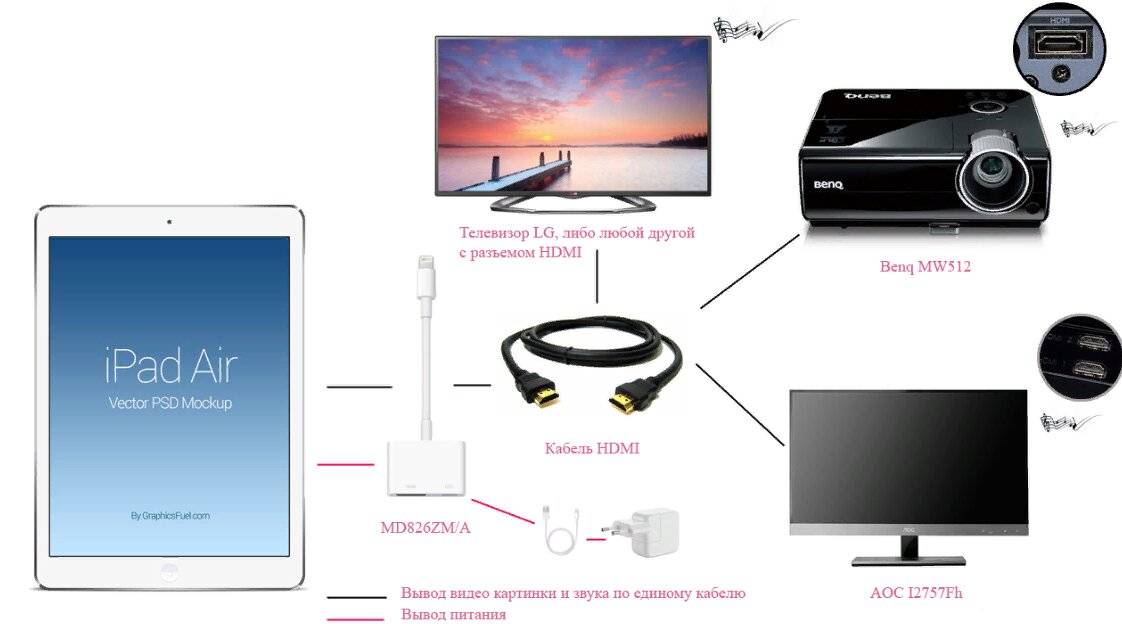
একটি নিয়মিত চার্জিং তারের মাধ্যমে অ্যাডাপ্টারটিকে টিভি-অনুবাদকের সাথে সংযুক্ত করুন৷ অ্যাডাপ্টারের অন্য দিকটি টিভি প্যানেলের পাশে বা পিছনে অবস্থিত সংযোগকারীর সাথে একটি তারের সাথে সংযুক্ত করা উচিত। রিমোট কন্ট্রোলে, "উৎস" ক্লিক করুন, "HDMI নম্বর" উল্লেখ করুন, এটি সরঞ্জামের সংযোগকারীর মোট সংখ্যার উপর নির্ভর করে। কয়েক মিনিট পরে, রেকর্ডটি প্রদর্শনে উপস্থিত হবে।
আপনি যদি আপনার স্মার্টফোনটিকে টিভিতে সংযুক্ত করতে না পারেন তবে আপনাকে নিম্নলিখিত পদক্ষেপগুলি নিতে হবে। নিশ্চিত করুন যে উভয় ডিভাইস একই অ্যাক্সেস পয়েন্টে সংযুক্ত আছে। যদি এটি না হয় তবে আপনাকে একটি উত্সের সাথে একটি সঠিক সংযোগ স্থাপন করতে হবে৷
আপনি যদি চোখের কোনও দৃশ্যমান ক্ষতি লক্ষ্য করেন তবে তারটি প্রতিস্থাপন করা উচিত - আপনি যে কোনও বাড়ির যন্ত্রপাতি এবং ইলেকট্রনিক্স স্টোরের পাশাপাশি একটি যোগাযোগ সেলুনে একটি স্ট্যান্ডার্ড কেবল কিনতে পারেন। এর পরে, আবার সংযোগ স্থাপন করার চেষ্টা করুন।
এটা সম্ভব যে সংযোগের সময় আপনি অপারেশনের ভুল মোড সক্রিয় করেছেন। কখনও কখনও স্মার্টফোন স্বয়ংক্রিয়ভাবে MTP (মিডিয়া ট্রান্সফার প্রোটোকল) বিকল্পটি সক্ষম করবে। এই ক্ষেত্রে, ডিভাইসগুলি সংযুক্ত করার সময়, আপনাকে অবশ্যই মোডটিকে "PTP" বা "USB ডিভাইস" এ পরিবর্তন করতে হবে এবং তারপরে আবার সুইচ চালু করার চেষ্টা করতে হবে।
টিভি আপনার নির্বাচিত ফাইল ফর্ম্যাট সমর্থন করে কিনা তা পরীক্ষা করুন৷ এটি ঘটে যে ডকুমেন্ট ফরম্যাট এবং টিভির ক্ষমতা একত্রিত করার ক্ষমতার কারণে নথিগুলি খোলা হয় না। রিসিভার সমর্থন করতে পারে এমন ফর্ম্যাটের তালিকা সর্বদা ব্যবহারকারীর ম্যানুয়ালটিতে পাওয়া যেতে পারে। যদি আপনারটি তাদের মধ্যে না থাকে, তাহলে আপনাকে যেকোনো রূপান্তরকারী প্রোগ্রাম থেকে ডাউনলোড করতে হবে, এটি ইনস্টল করতে হবে এবং নথির বিন্যাসটিকে উপযুক্ত একটিতে রূপান্তর করতে হবে।
আপনি যদি কোনও বাহ্যিক ক্ষতি লক্ষ্য করেন তবে আপনাকে পরিষেবা কেন্দ্রের সাথে যোগাযোগ করতে হবে - এটি অসম্ভাব্য যে আপনি নিজেরাই এই জাতীয় ভাঙ্গন মোকাবেলা করতে সক্ষম হবেন। শেষ অবলম্বন হিসাবে, আপনি একটি অ্যাডাপ্টার কিনতে পারেন এবং অন্য কোনো পোর্টের মাধ্যমে USB কেবলটি সংযুক্ত করার চেষ্টা করতে পারেন৷ যদি এই সমস্ত পদক্ষেপের পরেও আপনি USB এর মাধ্যমে টিভিতে ফাইল স্থানান্তর করতে না পারেন, তাহলে আপনার বিকল্প বিকল্পগুলি সন্ধান করা উচিত।
আমাদের নিবন্ধে, আমরা কীভাবে আপনি USB এর মাধ্যমে একটি টিভিতে একটি মোবাইল ফোন সংযোগ করতে পারেন এবং একটি বড় স্ক্রিনে চিত্রটি প্রদর্শন করতে পারেন সে সম্পর্কে প্রশ্নগুলি কভার করেছি। আমরা আশা করি যে আমাদের নির্দেশাবলীর সাহায্যে, এমনকি প্রযুক্তি এবং ইলেকট্রনিক্সের সাথে কোন অভিজ্ঞতা নেই এমন একজন ব্যক্তিও কাজটি মোকাবেলা করতে সক্ষম হবেন। উপরের অ্যালগরিদম দ্বারা নির্দেশিত, আপনি একটি বড় স্ক্রিনে আপনার স্মার্টফোনের বিষয়বস্তু দেখতে এবং অডিও এবং ভিডিওর গুণমান উপভোগ করতে সবসময় উভয় ডিভাইসকে সংযুক্ত করতে পারেন।
কিভাবে USB এর মাধ্যমে আপনার ফোনটিকে একটি টিভিতে সংযুক্ত করবেন তা জানতে, নীচের ভিডিওটি দেখুন৷
পদ্ধতি #3: কিভাবে আপনার ফোনকে ওয়াইফাই এর মাধ্যমে একটি স্যামসাং টিভিতে সংযুক্ত করবেন
একটি স্যামসাং টিভির সাথে সংযোগ করতে, আপনার যে কোনও মডেলের প্রয়োজন যা Wi-Fi সরাসরি যোগাযোগ প্রযুক্তি সমর্থন করে৷ ES5557, ES5550, ES5507, ES5537, ES5530, ES5500, EH5307, EH5300, E557, E550, F5300, H5203, H4203B, ইউএসবি 585J সিরিজের বিশেষ বিজ্ঞাপন কেনার জন্য যে কোনো ইউএসবি 585জে আপনাকে বিনামূল্যে সংযোগ করতে হবে এমন পুরোনো পণ্যগুলির জন্য বন্দর প্রস্তাবিত অ্যাডাপ্টারের মডেল হল WIS12।
আপনার Samsung TV এই সংযোগ প্রযুক্তি সমর্থন করে কিনা তা নিশ্চিত করতে, সামনের প্যানেলে স্টিকারগুলি দেখুন বা নির্দেশাবলী খুলুন৷ বর্ণনায় স্মার্টটিভির উল্লেখ থাকলে, আপনি নীচের নির্দেশাবলী সম্পূর্ণরূপে ব্যবহার করতে পারেন। বিশেষ করে, এটি Samsung R, N, M, Q বা LS- সিরিজের টিভিগুলির ক্ষেত্রে প্রযোজ্য:
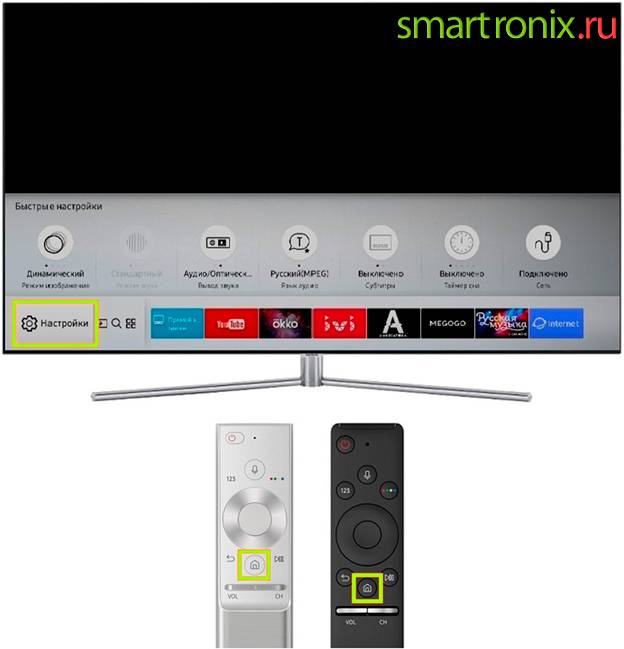
- আপনার ফোনটিকে Wi-Fi এর মাধ্যমে একটি Samsung TV এর সাথে সংযুক্ত করার জন্য আপনাকে যে প্রথম ধাপটি অনুসরণ করতে হবে তা হল "সেটিংস" নামক সাধারণ মেনুতে যাওয়া৷ এটি করা যেতে পারে, উদাহরণস্বরূপ, রিমোট কন্ট্রোলে হোম বোতাম টিপে।
- এখন আপনার স্যামসাং টিভিতে জেনারেল নামে একটি ট্যাব খুলুন।
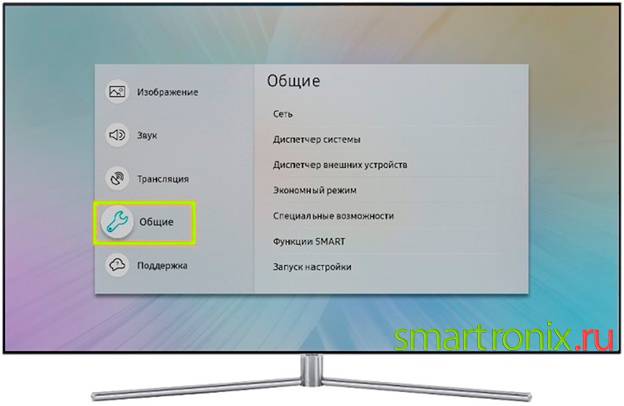
- Samsung এর সাথে আপনার ফোনের সংযোগ চালিয়ে যেতে, "নেটওয়ার্ক" উপ-আইটেমটি খুঁজুন এবং এটি টিপে সক্রিয় করুন৷
- স্ক্রিনে উপলব্ধ বিকল্পগুলির তালিকায় একই নামের বোতামটি ব্যবহার করে নেটওয়ার্ক সেটিংস খুলুন।
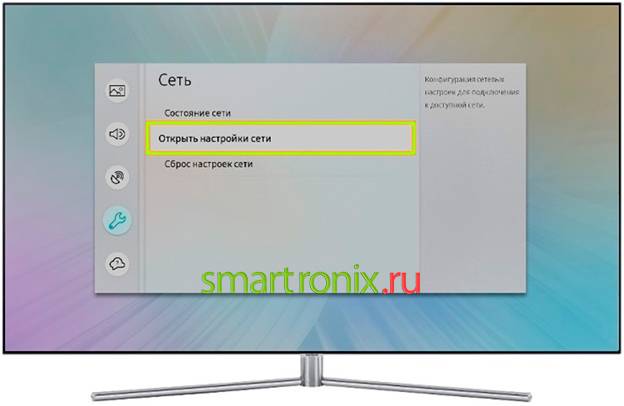
- পছন্দটি স্যামসাং টিভির সাথে পরবর্তী ক্রিয়াকলাপের জন্য বেশ কয়েকটি বিকল্প দেওয়া হবে। আপনি একটি সারিতে প্রথম প্রয়োজন হবে, "ওয়্যারলেস"।
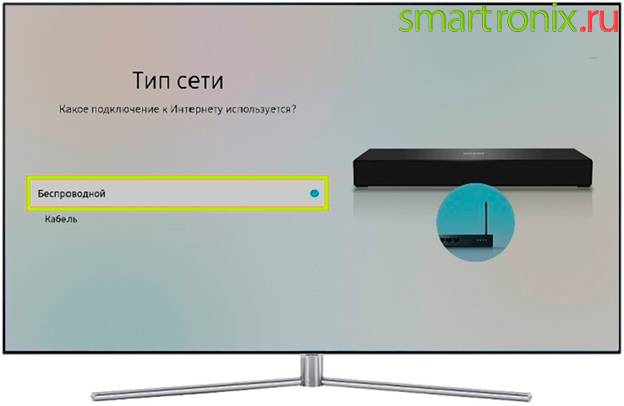
- যদি আপনার Samsung পূর্বে একটি ভিন্ন মোডে কাজ করে বা নেটওয়ার্কের সাথে সংযুক্ত না থাকে, তাহলে এটি উপলব্ধ সংযোগ সনাক্ত না করা পর্যন্ত অপেক্ষা করুন। তারপর তালিকা থেকে আপনার হোম ওয়াই-ফাই নির্বাচন করুন।
- অন্তর্নির্মিত ভার্চুয়াল কীবোর্ড ব্যবহার করে, নেটওয়ার্ক অ্যাক্সেস পাসওয়ার্ড লিখুন। শেষ হলে, সম্পন্ন/ওকে বোতামে ক্লিক করুন। প্রয়োজনে, আপনি সেট ক্ষেত্রের পাশে অবস্থিত চেকবক্সটি চেক করে প্রবেশ করা পাসওয়ার্ডটি দেখতে পারেন।
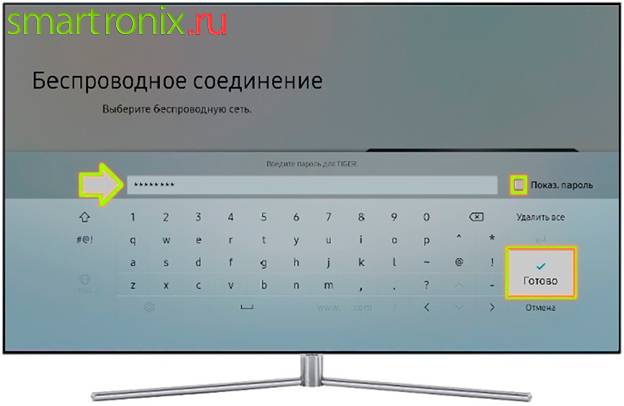
- কয়েক সেকেন্ডের মধ্যে, স্যামসাং টিভি প্রবেশ করা কোডের সঠিকতা পরীক্ষা করবে। আপনি যখন স্ক্রিনে একটি সফল সংযোগে একটি বিজ্ঞপ্তি দেখতে পান, আবার "ঠিক আছে" বোতামটি ব্যবহার করুন৷
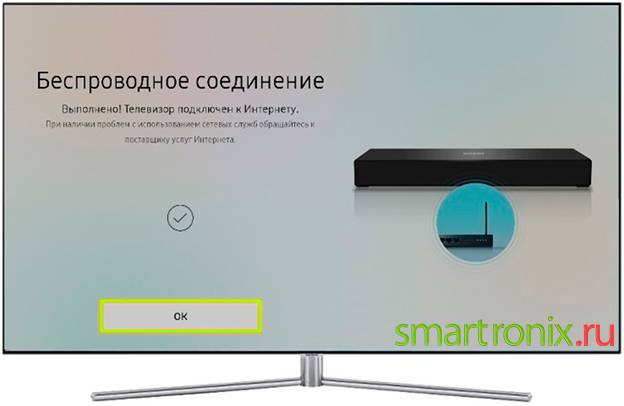
এখন আমরা আপনাকে বলব কিভাবে একটি স্যামসাং টিভিতে একটি স্মার্টফোন সংযোগ করতে হয় যদি গ্রহনকারী ডিভাইসটি K সিরিজের হয়:
- ইন্টারফেসের উপর নির্ভর করে মেনু বোতাম ব্যবহার করে, আপনার টিভির মেনুতে যান।
- নির্দিষ্ট বোতামের পরিবর্তে, আপনাকে অন্য, হোম চাপতে হতে পারে।
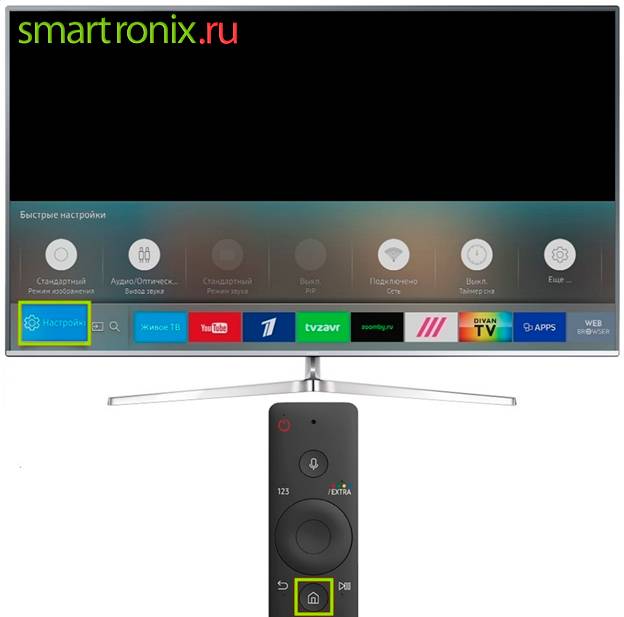
- উভয় ক্ষেত্রে, উপলব্ধ ট্যাবগুলির তালিকা "নেটওয়ার্ক" প্রদর্শন করা উচিত। Samsung TV রিমোট কন্ট্রোল কী ব্যবহার করে এই ধাপে নেভিগেট করুন।
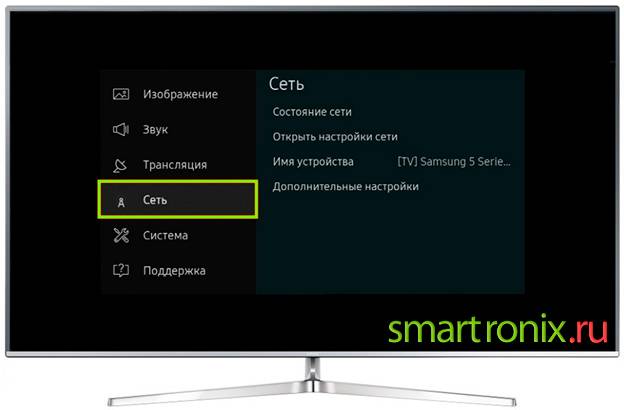
- উপলব্ধ তালিকা থেকে একই নামের উপ-আইটেম নির্বাচন করে নেটওয়ার্ক সেটিংস খুলুন।
- আপনার অ্যান্ড্রয়েড ফোন এবং স্যামসাং টিভিকে আরও সিঙ্ক করতে এগিয়ে যেতে, আপনাকে "ওয়্যারলেস" নেটওয়ার্কটিকে ব্যবহৃত হিসাবে সংজ্ঞায়িত করতে হবে৷
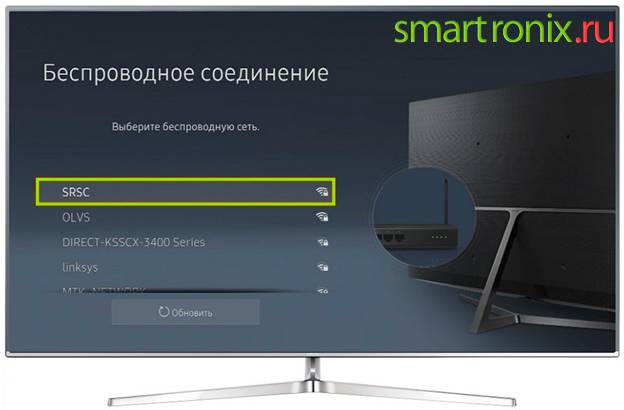
- পরবর্তী কয়েক সেকেন্ডের জন্য, টিভি সংযোগের উত্সগুলি অনুসন্ধান করবে৷ তালিকা থেকে আপনার অ্যাক্সেস আছে এমন একটি নির্বাচন করুন।
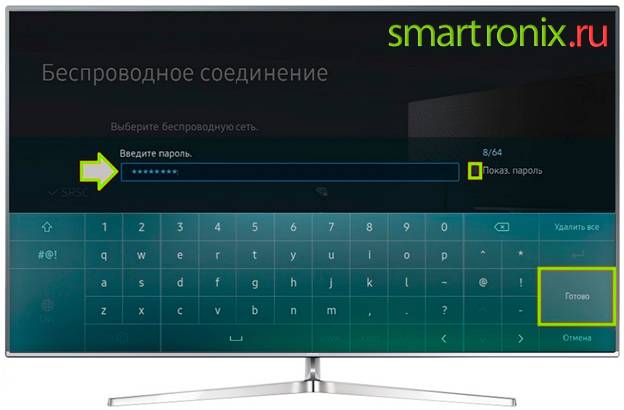
- ভার্চুয়াল কীবোর্ডের বোতামগুলিতে ক্লিক করে, নতুন পাঠ্য ক্ষেত্রে ওয়্যারলেস নেটওয়ার্ক থেকে কোডটি প্রবেশ করান এবং তারপরে "সমাপ্ত" ক্লিক করুন৷ প্রবেশ করা অক্ষর দেখতে সক্ষম হতে, "পাসওয়ার্ড দেখান" বাক্সে টিক চিহ্ন দিন।
- Samsung TV আপনাকে শীঘ্রই জানিয়ে দেবে যে সংযোগটি সফল হয়েছে৷ এখন "ঠিক আছে" বোতামটি ব্যবহার করা বাকি।

উপরে বর্ণিত ম্যানিপুলেশনের ফলস্বরূপ, আপনি এটি দেখতে পাবেন টিভির পর্দায় একটা ছবি ভেসে উঠল আপনার স্মার্টফোন থেকে। এখন আপনি জানেন কিভাবে একটি স্যামসাং টিভিতে আপনার ফোনের স্ক্রীন মিরর করতে হয় এবং আপনি অবাধে ভিডিও গেম খেলতে বা একটি প্রশস্ত মনিটরে মিডিয়া ফাইল দেখতে পারেন। উপরের প্রযুক্তির অসুবিধা হিসাবে, গ্যাজেটের উল্লেখযোগ্যভাবে উচ্চ ব্যাটারি খরচ, সেইসাথে ইমেজ প্রদর্শনে সম্ভাব্য মাইক্রো-বিলম্বগুলি নোট করা প্রয়োজন। কৌশলটির মূল প্লাস হল তারের সম্পূর্ণ অনুপস্থিতি যা ঘরের চারপাশে অবাধ চলাচলে হস্তক্ষেপ করে।
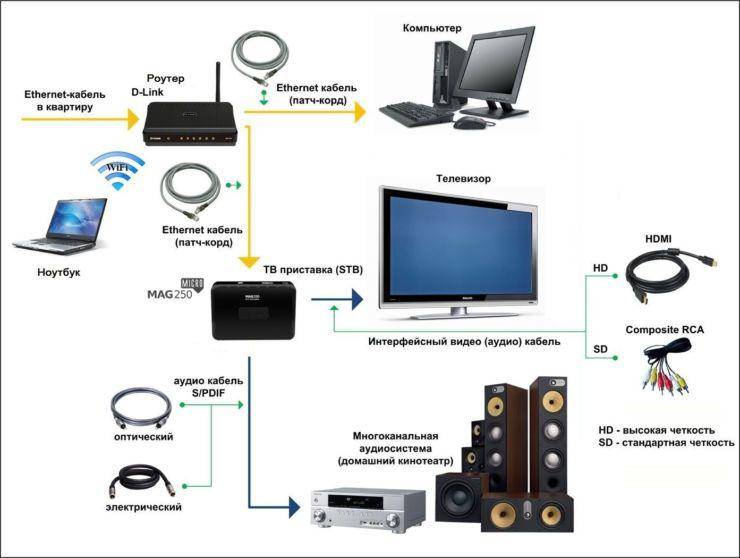


ওয়াইফাই এর মাধ্যমে
এই পদ্ধতিটি শুধুমাত্র সেইসব ব্যবহারকারীদের জন্য প্রাসঙ্গিক হবে যাদের টিভিতে ওয়্যারলেস প্রযুক্তির জন্য অন্তর্নির্মিত সমর্থন রয়েছে। এই বিকল্পটির জন্য ধন্যবাদ, আপনার ফোন সংযোগ করা অনেক বেশি সুবিধাজনক এবং আপনি দূর থেকে ফাইলগুলি পরিচালনা করতে পারেন। উদাহরণস্বরূপ, আপনি সোফায় চুপচাপ বসে থাকতে পারেন এবং দেখার জন্য সিনেমা বা গান শোনার জন্য বেছে নিতে পারেন।
সংযোগ করার জন্য, এটি প্রয়োজনীয় যে অন্তর্নির্মিত Wi-Fi মডিউলটি টিভি এবং আপনার মোবাইল ফোনে উভয়ই উপস্থিত থাকে। টিভিতে যদি স্মার্ট টিভি প্রযুক্তি থাকে, তাহলে অবশ্যই Wi-Fi Direct আছে! একটি নিয়ম হিসাবে, স্যামসাং, এলজি, সোনি এবং অন্যান্য নির্মাতাদের সমস্ত সাম্প্রতিক প্রজন্মের টিভিগুলিতে স্মার্ট টিভি উপলব্ধ।
- আপনার অ্যান্ড্রয়েড স্মার্টফোনের "সেটিংস" এ যান এবং সেখানে ওয়াই-ফাই আইটেমটি নির্বাচন করুন।
- এরপর, "উন্নত" ট্যাবে ক্লিক করুন এবং Wi-Fi ডাইরেক্ট খুঁজুন।
- আপনার টিভিতে, "সেটিংস" এ যান এবং সেখানে একই ওয়্যারলেস প্রযুক্তি খুঁজুন এবং তারপর এটি সক্রিয় করুন৷
- আপনার স্মার্টফোনে Wi-Fi চালু করুন, এবং সিস্টেমটি স্বয়ংক্রিয়ভাবে টিভিতে উপলব্ধ সংযোগ পয়েন্টগুলির জন্য অনুসন্ধান করে৷ একবার আপনার ফোনের হটস্পট পাওয়া গেলে, ডিভাইসগুলি পেয়ার করা হবে এবং শেয়ার করা নেটওয়ার্কের সাথে সংযুক্ত হবে৷
DLNA এবং ওয়েবকাস্টিং
DLNA এর অর্থ হল "ডিজিটাল লিভিং নেটওয়ার্ক অ্যালায়েন্স" (ডিজিটাল হোম লোকাল এরিয়া নেটওয়ার্ক অ্যালায়েন্স), বিভিন্ন ডিভাইসে মিডিয়া ফাইল স্থানান্তর করতে আপনার হোম নেটওয়ার্ক ব্যবহার করার ক্ষমতা।
একটি স্মার্টফোন এবং একটি টিভির ক্ষেত্রে, আপনি কেবল একটি মোবাইল অ্যাপ্লিকেশন ইনস্টল করতে পারেন যেটি, যখন উভয় ডিভাইস একই Wi-Fi নেটওয়ার্কে সংযুক্ত থাকে, তখন আপনাকে ফোনের মেমরি থেকে ভিডিও খুলতে এবং টিভিতে সম্প্রচার করতে দেয় (আপনি এটি করতে পারেন এছাড়াও অডিও এবং ফটোগুলি খুলুন এবং সম্প্রচার করুন)।
আমি XCast অ্যাপটি পরীক্ষা করেছি (টিভিতে কাস্ট করুন - টিভিতে ভিডিও কাস্ট করুন) যা আপনাকে এটি করতে দেয়:
- আপনার টিভিতে আপনার স্মার্টফোন থেকে ফাইলগুলি খুলুন এবং চালান৷ এই পদ্ধতিটি একটি আকর্ষণীয় সুযোগ উন্মুক্ত করে - আপনি একটি অনলাইন সিনেমা থেকে ভিডিও সম্প্রচার করতে পারবেন না (যা হয় অর্থপ্রদান করা হয় বা একগুচ্ছ বিজ্ঞাপন সহ), তবে ভিডিওটি আপনার ফোনে ডাউনলোড করুন এবং ডিভাইসের মেমরি থেকে সম্প্রচার করুন। যা, যাইহোক, বেশ সুবিধাজনক - প্রধান জিনিসটি পরে ভিডিওটি মুছতে ভুলবেন না, অন্যথায় মেমরিটি দ্রুত পূরণ হবে।
- ইন্টারনেট থেকে ভিডিও স্ট্রিম করুন। অ্যাপ্লিকেশনটিতে, আপনি একটি ব্রাউজার খুলতে পারেন এবং কিছু অনলাইন সিনেমায় যেতে পারেন। অন্তর্নির্মিত সরঞ্জামগুলির কারণে, প্রোগ্রামটি ভিডিও উপাদানগুলিকে বিচ্ছিন্ন করে এবং বিজ্ঞাপন সহ যে কোনও খেলোয়াড়কে বাইপাস করে সেগুলিকে স্ক্রিনে সম্প্রচার করার প্রস্তাব দেয়।তবে এখানে এটি লক্ষণীয় যে অনুশীলনে সবকিছু এত মসৃণ নয় এবং কিছু ক্ষেত্রে, বিশেষত যদি এটি প্রচুর বিজ্ঞাপন সহ একটি জলদস্যু সাইট হয়, তবে অ্যাপ্লিকেশনটি পৃষ্ঠায় ভিডিওটি খুঁজে নাও পেতে পারে।
ওয়্যারলেস সংযোগ পদ্ধতি
একটি ওয়্যারলেস সংযোগ তারের ছাড়াই একটি টিভিতে আপনার ফোনকে কীভাবে সংযুক্ত করবেন সেই প্রশ্নের উত্তর দেয়৷ টিউলিপ এবং তারের মাধ্যমে সংযোগটি প্রায়শই ইউনিটের পুরানো মডেলগুলিতে ব্যবহৃত হয় এবং নতুন সরঞ্জাম, আধুনিক প্রযুক্তির জন্য ধন্যবাদ, তারের ব্যবহার ছাড়াই অন্যান্য গ্যাজেটের সাথে যোগাযোগ করে।
DLNA এর মাধ্যমে সংযোগ করা হচ্ছে
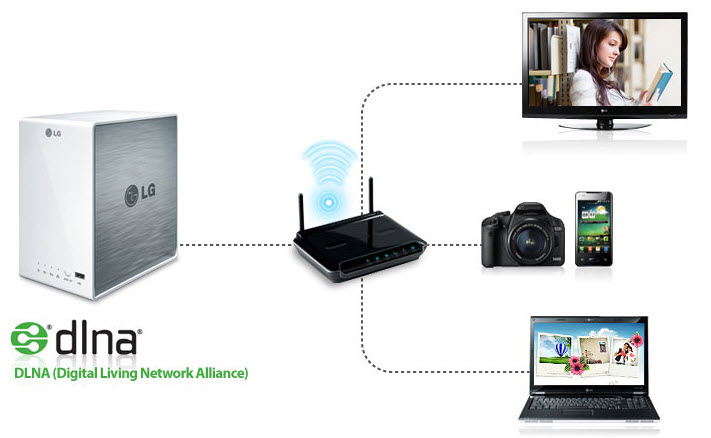
এখন আমরা আপনাকে বলব কীভাবে ফোনের স্ক্রীনটি ডিএলএনএর মাধ্যমে টিভিতে সংযুক্ত করবেন। এই ধরনের সংযোগ বাস্তবায়নের জন্য, শুধুমাত্র Android ভিত্তিক স্মার্টফোনগুলি উপযুক্ত। টিভি সরঞ্জামের জন্য, এটি অবশ্যই DLNA-বার্তা সমর্থন করবে।
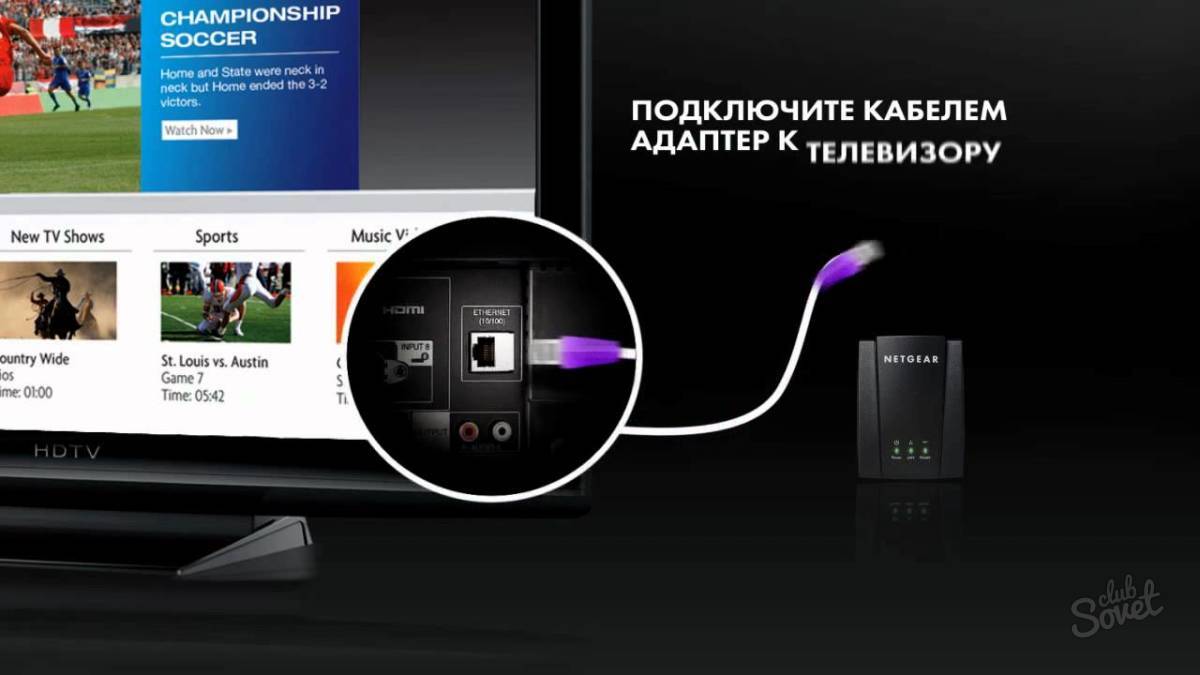
গ্যাজেট সংযোগ করতে একটি রাউটার ব্যবহার করা হয়। তদুপরি, টেলিভিশন ডিভাইসটি একটি তারের মাধ্যমে হোম নেটওয়ার্কের সাথে এবং একটি বেতার ওয়াইফাই সংযোগের মাধ্যমে গ্যাজেটের সাথে সংযুক্ত হতে পারে। টিভি স্ক্রিনে সংযোগ করার পরে, তারা একটি স্মার্টফোন থেকে মিডিয়া ফাইলগুলি দেখে।
সিকোয়েন্সিং:
- শুরুতে, টিভি এবং সেল ফোন একটি একক হোম নেটওয়ার্কের সাথে সংযুক্ত।
- স্মার্টফোন সেটিংসে, DLNA সংযোগ ফাংশন সক্রিয় করুন৷
- গ্যাজেটের গ্যালারিতে, তারা মিডিয়ার সাথে পছন্দসই ফাইলটি খুঁজে পায় এবং খুলতে পারে।
- তারপরে, মেনু বিভাগে, "প্লেয়ার নির্বাচন করুন" ট্যাবটি খুঁজুন। যে তালিকাটি খোলে, টেলিভিশন সরঞ্জামের নামের উপর ক্লিক করুন।
Wi-Fi এর মাধ্যমে কীভাবে আপনার ফোনটিকে আপনার টিভিতে সংযুক্ত করবেন

ওয়াইফাই-এর মাধ্যমে কীভাবে ফোনটিকে টিভিতে সংযুক্ত করা যায় তা বোঝার পালা এসেছে। এই বিকল্পটি শুধুমাত্র একটি অন্তর্নির্মিত Wi-Fi মডিউল সহ টেলিভিশন সরঞ্জামের আধুনিক মডেলগুলির পাশাপাশি সংস্করণ 4 এবং উচ্চতর থেকে Android ফোনগুলির জন্য উপযুক্ত।
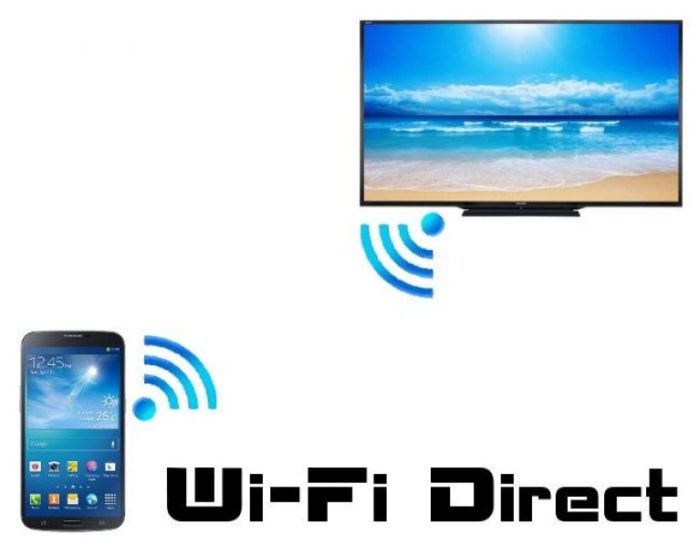
সংযোগ এই মত তৈরি করা হয়:
- গ্যাজেটে, সেটিংস সহ মেনুটি নির্বাচন করুন, "ওয়্যারলেস নেটওয়ার্ক" বিভাগে ক্লিক করুন এবং তারপরে "ওয়াই-ফাই" ট্যাবে ক্লিক করুন। উপলব্ধ নেটওয়ার্কগুলির তালিকা স্বয়ংক্রিয়ভাবে খোলে, তালিকা শিরোনামে বোতামে ক্লিক করুন, Wi-Fi বিভাগ নির্বাচন করুন। যদি এমন কোনও বোতাম না থাকে তবে অতিরিক্ত সেটিংস সহ বিভাগে যান।
- Wi-Fi ডাইরেক্টের মাধ্যমে যোগাযোগের জন্য নেটওয়ার্কগুলির জন্য একটি স্বয়ংক্রিয় অনুসন্ধান রয়েছে।
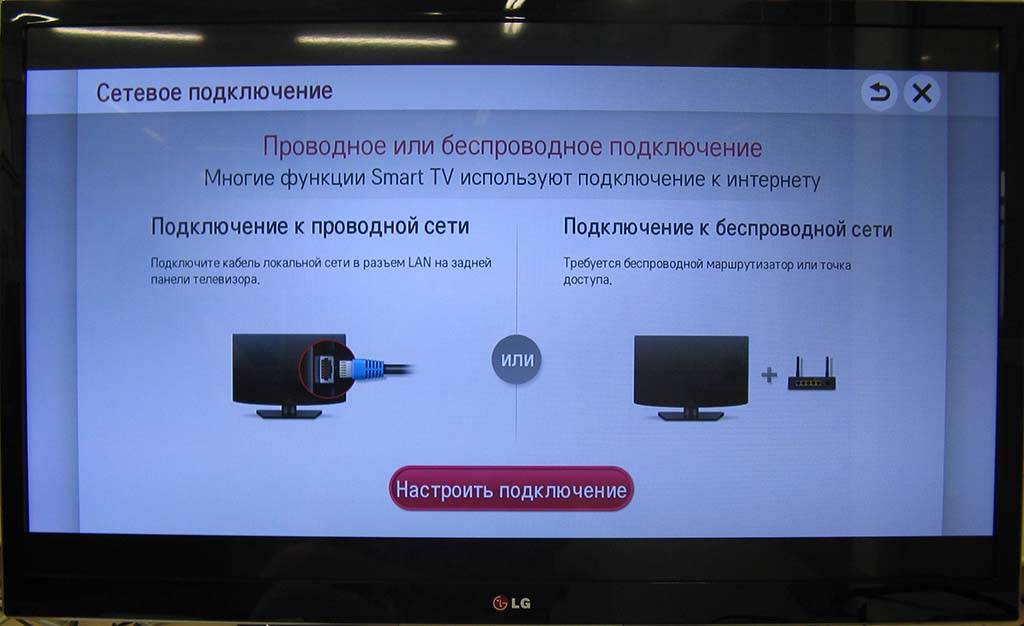
- তারপর, টিভিতে, মেনু খুলুন এবং "নেটওয়ার্ক" ট্যাবটি খুঁজুন। এটিতে ক্লিক করার পরে, সমস্ত সংযোগ পদ্ধতির একটি তালিকা খোলে, যার মধ্যে Wi-Fi পাওয়া যায়।
- স্বয়ংক্রিয়ভাবে উপলব্ধ ডিভাইসগুলি অনুসন্ধান করার পরে, তালিকা থেকে আপনার স্মার্টফোন মডেল নির্বাচন করুন৷
- ফোনটি একটি সংযোগের অনুরোধ পায়, যা নিশ্চিত করতে হবে। এখন গ্যাজেটটি সংকেত প্রেরণ করতে টিভির সাথে সংযুক্ত হবে। সরঞ্জামে একটি চিত্র এবং শব্দ প্রদর্শিত হবে।
তারের অনুপস্থিতিতে Wi-Fi এর মাধ্যমে বেতার সংযোগের সুবিধা। ফোন রিচার্জ করতে বিনামূল্যে সংযোগকারী ব্যবহার করা হয়। যেহেতু টিভি স্ক্রিন একটি মনিটর হিসাবে কাজ করে, আপনি শুধুমাত্র মিডিয়া ফাইলগুলি দেখতে পারবেন না, তবে অ্যাপ্লিকেশনগুলি খুলতে এবং ইন্টারনেট সার্ফ করতে পারবেন।
AirPlay এর মাধ্যমে সংযোগ করা হচ্ছে

একটি AirPlay সংযোগ ব্যবহার করা USB এর মাধ্যমে আপনার টিভিতে আপনার ফোন সংযোগ করার মতোই সহজ৷ যাইহোক, পদ্ধতিটি বাস্তবায়ন করতে, আপনার একটি Apple TV সেট-টপ বক্স প্রয়োজন। এটি যোগ করার মতো যে যোগাযোগের এই পদ্ধতিটি শুধুমাত্র অ্যাপল ফোনের জন্য উপযুক্ত। একবার সংযুক্ত হলে, টিভিটি মিডিয়া দেখতে, গেম খেলতে, ইন্টারনেট সার্ফ করতে এবং উপস্থাপনা দিতে ব্যবহৃত হয়।
শুরুতে, টিভি এবং আইফোন একটি একক নেটওয়ার্কের সাথে সংযুক্ত। তারপরে, স্মার্টফোনে, "কন্ট্রোল সেন্টার" বিভাগটি খুলুন এবং "স্ক্রিন পুনরাবৃত্তি" বোতাম টিপুন। যে তালিকাটি খোলে, অ্যাপল টিভি নির্বাচন করুন। স্বয়ংক্রিয় সিঙ্ক্রোনাইজেশন সঞ্চালিত হয়.
Miracast বা Chromecast সংযোগ
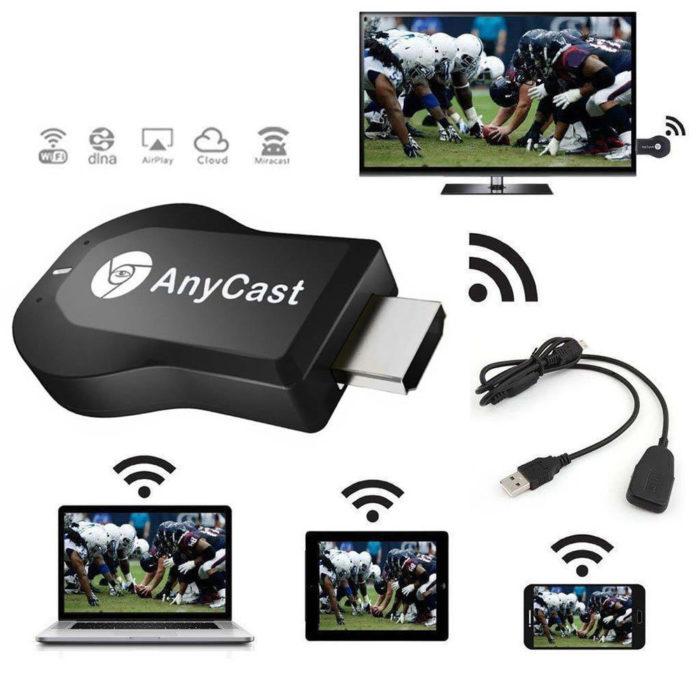
অ্যান্ড্রয়েড স্মার্টফোন এবং মিরাকাস্ট-সক্ষম টিভিগুলির মধ্যে যোগাযোগ করতে, নিম্নলিখিতগুলি করুন:
- টিভি সরঞ্জাম মেনুতে, সেটিংস বিভাগটি খুলুন, তারপরে "স্ক্রিন" ট্যাব, তারপরে "ওয়্যারলেস মনিটর" এবং পছন্দসই ফাংশনটি চালু করুন।
- স্মার্টফোনে, মিরাকাস্ট ডিভাইসগুলির জন্য অনুসন্ধান ফাংশন সক্রিয় করুন এবং টিভি মডেল নির্বাচন করুন।
একটি অনুরূপ ফাংশন একটি HDMI সংযোগকারী সঙ্গে সরঞ্জাম ব্যবহার করা যেতে পারে. এটি করার জন্য, Chromecast, Miracast এবং AirPlay এর জন্য সমর্থন সহ একটি বিশেষ সার্বজনীন অ্যাডাপ্টার কিনুন। এটি HDMI পোর্টে ঢোকানো হয়। প্রয়োজনে, একটি USB তারের মাধ্যমে এটিতে পাওয়ার সংযোগ করুন৷ তারপর টিভিতে একটি USB সংযোগ সহ একটি বিভাগ নির্বাচন করুন। স্মার্টফোনে, "ওয়্যারলেস মনিটর" ফাংশন সক্রিয় করুন বা একটি বিশেষ অ্যাপ্লিকেশন ডাউনলোড করুন।
Chromecast এর মাধ্যমে সংযোগ করতে, একটি বিশেষ সেট-টপ বক্স ব্যবহার করা হয়, যা HDMI সংযোগকারীতে ঢোকানো হয়। পাওয়ারের জন্য একটি অতিরিক্ত ইউএসবি ক্যাবল ব্যবহার করা হয়। তারপরে তারা সেট-টপ বক্সের HDMI পোর্টে স্যুইচ করে, তারপরে তারা এটিকে Wi-Fi নেটওয়ার্কের সাথে সংযুক্ত করে। আপনার স্মার্টফোনে Google Home অ্যাপটি ডাউনলোড এবং ইনস্টল করুন। অ্যাপটিতে প্রথম লগইন একটি গুগল অ্যাকাউন্ট দিয়ে। আপনি যে সামগ্রীটি দেখছেন সেটি সম্প্রচার বোতামে ক্লিক করে এবং যে তালিকাটি খুলবে তাতে পছন্দসই Chromecast ডিভাইসটি নির্বাচন করে একটি বিশেষ সামঞ্জস্যপূর্ণ অ্যাপ্লিকেশনে লঞ্চ করা হয়েছে৷
পদ্ধতি # 1: আপনার ফোন থেকে HDMI এর মাধ্যমে একটি Samsung TV এর সাথে কিভাবে সংযোগ করবেন
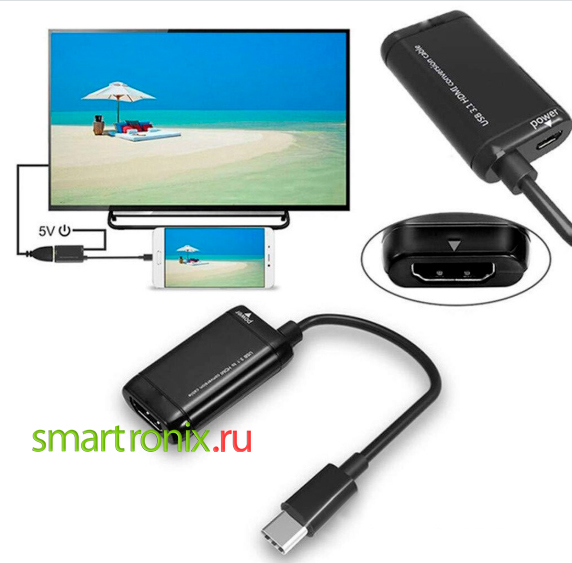
আপনার কি প্রয়োজন:
- HDMI সকেট আছে প্রস্তুতকারকের থেকে যেকোনো টিভি। পরেরটি সাধারণত পিছনে এবং / অথবা পাশের প্যানেলে অবস্থিত।
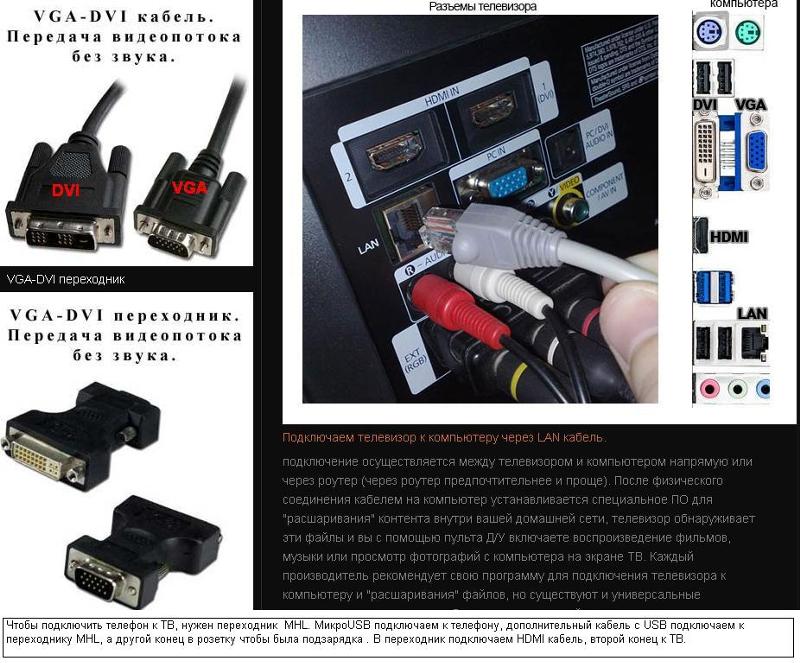
- আসলে একটি HDMI পিন বা সংযোগের জন্য একটি অ্যাডাপ্টার সহ একটি তার।
আপনার ফোনটিকে একটি Samsung TV এর সাথে সংযুক্ত করার প্রযুক্তি, এই বিভাগে বর্ণিত, যতটা সম্ভব সহজ। একই সময়ে, এটি তথ্য স্থানান্তরের সর্বোচ্চ মানের প্রদান করে।যেহেতু, সম্ভবত, আপনার স্মার্টফোনে একটি তারের সাথে সরাসরি সংযোগের জন্য কোনও যোগাযোগ নেই, তাই আপনাকে আপনার ফোনের জন্য একটি অ্যাডাপ্টার কিনতে হবে - এবং স্যামসাং টিভিতে সংযোগ করতে এই ডিভাইসটি ব্যবহার করুন। আপনি প্রথম ইলেকট্রনিক্স সুপারমার্কেট বা পরিষেবা কেন্দ্র যা জুড়ে আসে এই ধরনের একটি অ্যাডাপ্টার কিনতে পারেন।
সিঙ্ক করতে, নির্দেশাবলী অনুসরণ করুন:
- সিরিজে ক্যাবল পিনগুলি প্রথমে স্মার্টফোনের সাথে এবং তারপরে স্যামসাং টিভির সাথে সংযুক্ত করা প্রয়োজন।
- টিভি মেনুতে যান এবং একটি মিডিয়া উত্স হিসাবে একটি নতুন HDMI ডিভাইস নির্বাচন করুন - আপনার ফোন৷
- প্রয়োজন অনুসারে রেজোলিউশন সামঞ্জস্য করুন। যাইহোক, আধুনিক স্যামসাং টিভি মডেলগুলি স্বয়ংক্রিয়ভাবে এই কাজটি মোকাবেলা করে।
সঞ্চালিত ম্যানিপুলেশনগুলির ফলস্বরূপ, আপনি আপনার স্মার্টফোন এবং টিভির স্ক্রিনগুলি সম্পূর্ণরূপে সিঙ্ক্রোনাইজ করতে সক্ষম হবেন। আমরা ইতিমধ্যে উল্লেখ করেছি, আপনি টিভিতে একটি কীবোর্ড বা মাউস সংযোগ করতে পারেন।




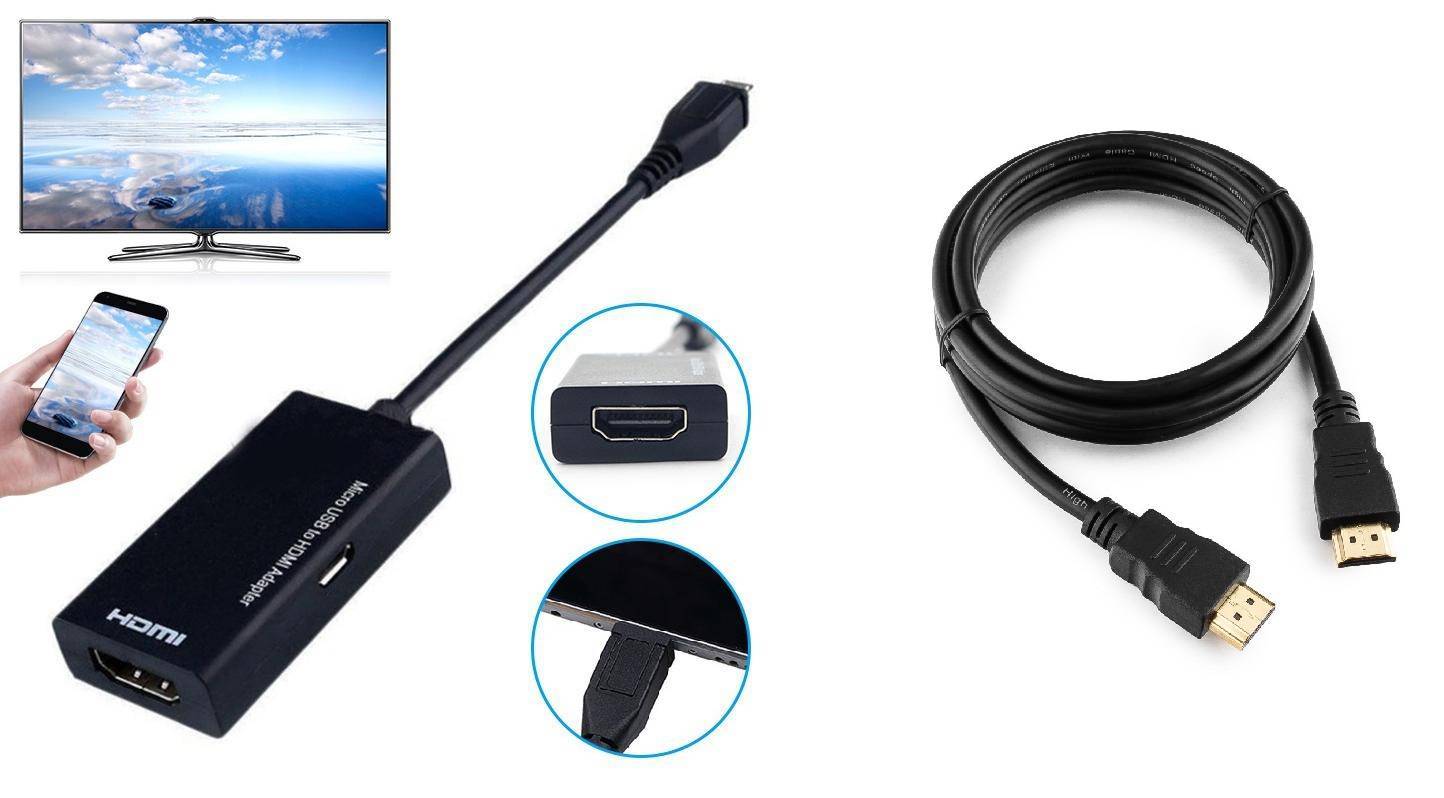
এই পদ্ধতির অসুবিধা হল একটি HDMI তারের সাথে সংযোগ করার প্রয়োজন, এবং খুব সম্ভবত, একটি অ্যাডাপ্টার। আপনার ফোন থেকে আপনার স্যামসাং টিভিতে সংযোগ করার একটি সহজ উপায় খুঁজছেন? USB সংযোগকারী বা একটি বেতার নেটওয়ার্কের সাথে বিকল্পগুলি ব্যবহার করে দেখুন৷
যদি উপরের পদক্ষেপগুলি কাজ না করে, এবং Samsung TV স্ক্রিনে এখনও কোনও চিত্র না থাকে, তবে সিগন্যাল উত্সটি সঠিকভাবে নির্বাচন করা হয়েছে কিনা তা পরীক্ষা করুন - এবং এছাড়াও নিশ্চিত করুন যে আপনি যে তারটি ব্যবহার করছেন সেটি ক্ষতিগ্রস্ত হয়নি৷
তারের সাহায্যে একটি টিভিতে স্মার্টফোন সংযোগ করার উপায়
তারযুক্ত বিকল্পটিকে সবচেয়ে সহজ এবং সবচেয়ে সাশ্রয়ী মূল্যের বলে মনে করা হয়। ফোনটিকে টিভিতে সংযুক্ত করা সম্ভব কিনা সেই প্রশ্নই ওঠে না। একটি অ্যাডাপ্টার তারের সাহায্যে, সংক্ষিপ্ততম সময়ে তথ্য স্থানান্তর সংগঠিত হয়।
কিভাবে একটি USB তারের সাথে একটি ফোন সংযোগ করতে হয়
USB এর মাধ্যমে ফোনটিকে টিভিতে সংযুক্ত করে, মোবাইল ফোনটি একটি বাহ্যিক ড্রাইভ হিসাবে ব্যবহৃত হয়। যাতে স্ক্রিনটি মোবাইল ফোনে ব্যবহারকারীর ক্রিয়াগুলি প্রদর্শন না করে, প্রতিটি আলাদাভাবে, ক্রমানুসারে ফাইলগুলি চালানোর সুপারিশ করা হয়।
ইউএসবি কেবলের মাধ্যমে ফোনটিকে টিভিতে কীভাবে সংযুক্ত করবেন:
- বাড়িতে খুঁজুন বা একটি বিশেষ তারের কিনতে. এটি একটি মোবাইল ফোনের সাথে বান্ডিল করা যেতে পারে, ফোন এবং চার্জারের মধ্যে একটি সংযোগকারী হিসাবে কাজ করে৷ পুরানো তারের হারিয়ে গেলে, একটি সংযোগকারী নির্বাচন করে একটি নতুন কিনুন।
- তারের এক প্রান্ত মোবাইল ফোন সংযোগকারীতে প্লাগ করা হয়, অন্যটি টিভিতে USB পোর্টের সাথে সংযুক্ত থাকে।
- তারপরে তারা টিভি মেনুতে যান, "সংকেত উত্স" বা উত্স ট্যাবটি খুলুন, USB বিভাগটি নির্বাচন করুন। মোবাইল ফোনে একটি উইন্ডো খুলবে যেখানে তারা অনুরূপ ক্রিয়া সম্পাদন করে।
- টিভি পর্দায় ইন্টারফেস খুলবে। এতে ফোনের সমস্ত সিস্টেম ফোল্ডার রয়েছে। তাদের খুলতে, তারা একটি টিভি কন্ট্রোল প্যানেলের সাথে কাজ করে, যদি না সরঞ্জামগুলি মিডিয়া ফাইলগুলির স্বাধীন অনুসন্ধান এবং প্রদর্শনের ফাংশন দিয়ে সজ্জিত হয়। এই ক্ষেত্রে, টিভি নিজেই ফাইলগুলি নির্বাচন করে, ফোল্ডারগুলির মধ্যে নেভিগেশন অসম্ভব হয়ে যায়।
একটি তারের মাধ্যমে সংযোগের সুবিধা হল যে কোনো ডিভাইস সংযোগ করার ক্ষমতা। কর্ডটি সন্ধান করার দরকার নেই, এটি ইতিমধ্যেই চার্জারে রয়েছে। এবং ফাইল দেখার প্রক্রিয়ায়, ফোনটি ডিসচার্জ হবে না, এটি স্বয়ংক্রিয়ভাবে টিভি থেকে চার্জ হয়।
পদ্ধতির অসুবিধা:
- সমস্ত টিভি প্রয়োজনীয় ফাইল ফরম্যাট সমর্থন করে না, প্লেব্যাক সীমিত হতে পারে;
- আপনি USB সংযোগকারীর মাধ্যমে গেমিং অ্যাপ্লিকেশন চালু করতে পারবেন না, আপনি অনলাইনে যেতে পারবেন না - টিভি স্ক্রিনটি মনিটর হিসাবে ব্যবহার করা যাবে না।
HDMI তারের মাধ্যমে ফোনটিকে টিভিতে কীভাবে সংযুক্ত করবেন
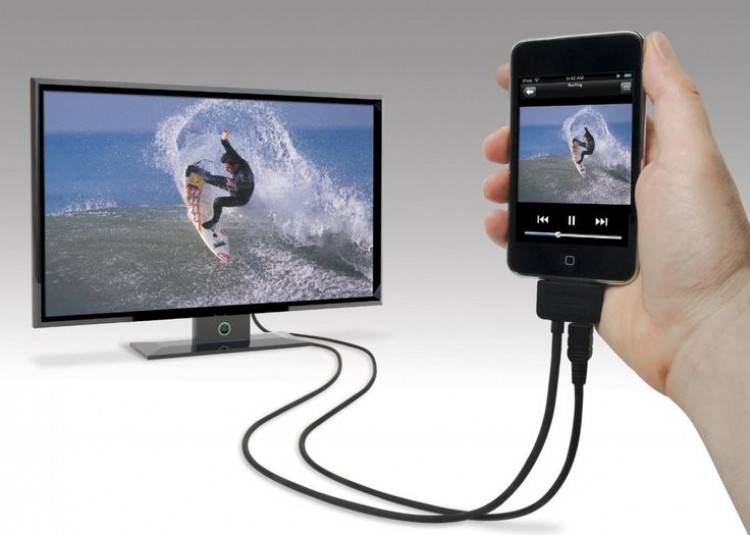
প্রায়শই, ব্যবহারকারীরা ভাবছেন কিভাবে HDMI এর মাধ্যমে একটি এলজি টিভিতে একটি ফোন সংযোগ করবেন। পদ্ধতিটি সহজ, সুবিধাজনক, তবে শুধুমাত্র যদি গ্যাজেটটি একটি HDMI সংযোগকারী দিয়ে সজ্জিত হয়।টিভিতে এমন একটি সংযোগকারী রয়েছে, এটি পিছনের প্যানেলে বা শেষ থেকে অবস্থিত। কিন্তু আধুনিক ফোন মডেলগুলির একটি সংযোগকারী নাও থাকতে পারে; তারা একটি HDMI কেবল বা একটি বিশেষ অ্যাডাপ্টারের মাধ্যমে মাইক্রো USB-এর মাধ্যমে সংযুক্ত থাকে৷
HDMI এর মাধ্যমে ফোনটিকে টিভিতে কিভাবে সংযুক্ত করবেন:
- টিভি চালু করুন এবং মেনুতে "সংকেত উৎস" নির্বাচন করুন। এখানে HDMI ট্যাব। এর পরে, তারের বা অ্যাডাপ্টারটি মোবাইল ডিভাইসের সংযোগকারীতে প্লাগ করা হয়।
- একটি বড় পর্দায় ফিট করার জন্য ছবি সামঞ্জস্য করুন। কখনও কখনও ফাংশন স্বয়ংক্রিয় সেট করা হয়. যদি না হয়, ফোন মেনুতে ম্যানুয়ালি বিকল্পগুলি নির্বাচন করুন৷ এটি মোবাইল ফোন মেনুতে রয়েছে, যেখানে আপনি ফ্রিকোয়েন্সি, ছবির রেজোলিউশন সেট করেন। সমস্ত ক্রিয়া স্ক্রিনে প্রতিফলিত হবে, তাই ব্যবহারকারী অনেক অসুবিধা ছাড়াই মাত্রা চয়ন করতে পারেন।
- যাতে ফোনটি চার্জিং "খাওয়া" না করে, স্ক্রিনটি বন্ধ থাকে এবং টিভি রিমোট কন্ট্রোল কাজ করে। সমস্ত কর্ম মুহূর্তের মধ্যে প্রতিফলিত হয়, এটি একটি কীবোর্ড, মাউস সংযোগ করা সম্ভব. এটি ইউএসবি পোর্ট বা ব্লুটুথের মাধ্যমে করা হয়।
HDMI এর মাধ্যমে আপনার ফোন সংযোগ করার সুবিধা:
- ইউএসবি পোর্ট বিনামূল্যে থাকে, যার মানে আপনি অন্য কোনো গ্যাজেট, ডিভাইস সংযোগ করতে পারেন;
- বড় পর্দা গেমিং, কাজ, উপস্থাপনা ইত্যাদির জন্য মনিটর হিসাবে বেশ উপযুক্ত।
মাইনাস ওয়ান - সমস্ত মোবাইল ফোন HDMI এর মাধ্যমে সংযোগ সমর্থন করে না। কিন্তু একটি অ্যাডাপ্টার কেনার মাধ্যমে সমস্যাটি সমাধান করা হয়। ডিভাইসের দাম 200 রুবেলের মধ্যে।
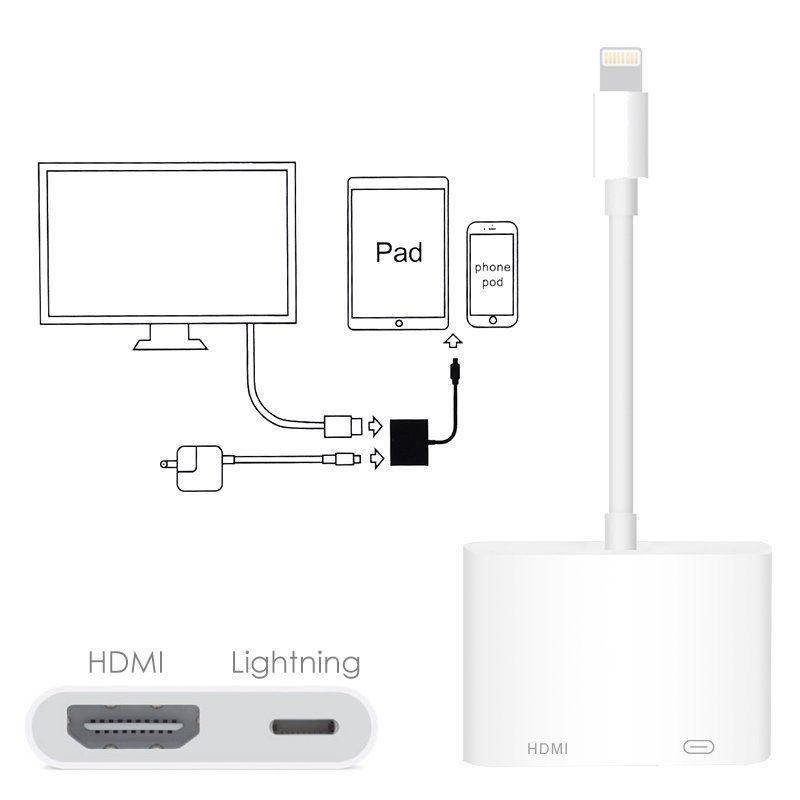
আলো অ্যাডাপ্টার
এই অ্যাডাপ্টারটি অ্যাপল স্মার্টফোনগুলির জন্য ব্যবহৃত হয় যা একটি বিশেষ সংযোগকারী দিয়ে সজ্জিত। সংযোগের বিকল্পগুলি একটি USB কেবল, HDMI এর মতোই। আলোর এক প্রান্ত টিভি পোর্টে যায় এবং অন্য প্রান্তটি মোবাইল ফোনে যায়। ড্রাইভ ফোল্ডারগুলি স্ক্রিনে প্রদর্শিত হয়, এটি একটি কম্পিউটার মনিটর হিসাবে টিভি ব্যবহার করা সম্ভব।
পদ্ধতির সুবিধা: ইউএসবি পোর্টগুলি বিনামূল্যে থাকে, স্ক্রিনটি গেম এবং অন্যান্য ক্রিয়াকলাপে কম্পিউটার মনিটরকে সম্পূর্ণরূপে প্রতিস্থাপন করবে।কোন কনস আছে. ব্যবহারকারীর একটি "আপেল" স্মার্টফোন থাকলে, এটি একমাত্র সুবিধাজনক এবং সহজ তারযুক্ত সংযোগ বিকল্প।
USB এর মাধ্যমে আপনার স্মার্টফোনটিকে আপনার টিভির সাথে সংযুক্ত করতে আপনার যা দরকার
এই পদ্ধতিটিকে একটি বিকল্প সমাধান হিসাবে বিবেচনা করা হয়, যেহেতু HDMI বা Wi-Fi ব্যবহার করে সংযোগটি প্রায়শই ব্যবহৃত হয়। একটি USB কেবলের মাধ্যমে আপনার ফোনটিকে আপনার টিভিতে সংযুক্ত করতে আপনার প্রয়োজন হবে:
- USB তারের;
- যেকোনো ওএসে স্মার্টফোন;
- একটি কার্যকরী USB পোর্ট সহ টিভি।
প্রায়শই, ফোন নির্মাতারা প্যাকেজে একটি তারের অন্তর্ভুক্ত করে, কারণ। এই চার্জিং অংশ
এই ক্ষেত্রে, এটি গুরুত্বপূর্ণ যে ব্যবহৃত মোবাইল এবং টিভি সামঞ্জস্যপূর্ণ হয়। অনুশীলন দেখায়, কোন সংযোগ সমস্যা হওয়া উচিত নয়
এমনকি স্মার্ট-টিভি ছাড়া, আপনি সহজেই টিভি স্ক্রিনে ফটো, ভিডিও দেখতে, গেম চালাতে পারেন।
কিভাবে MHL এর মাধ্যমে একটি ফোন থেকে একটি টিভিতে একটি ছবি প্রদর্শন করবেন
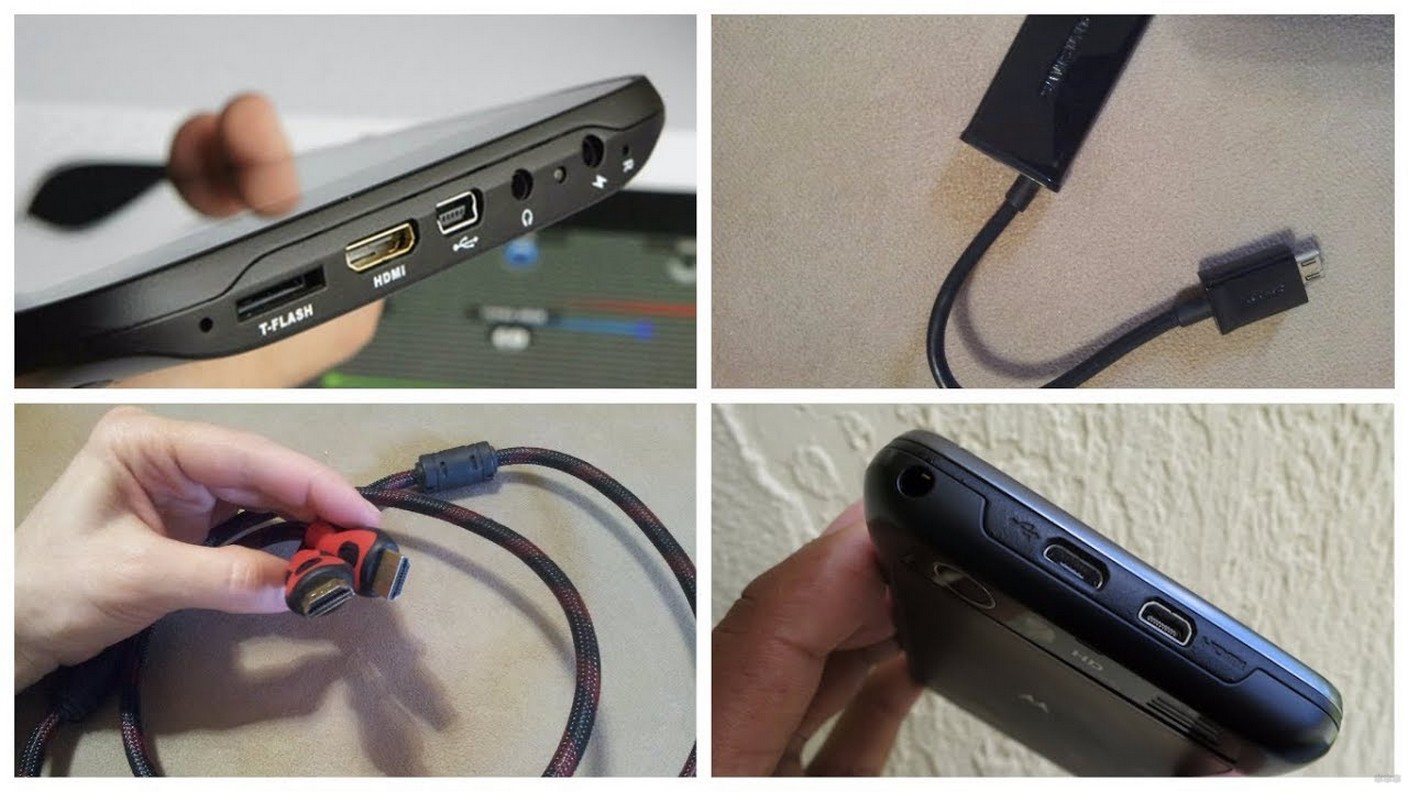
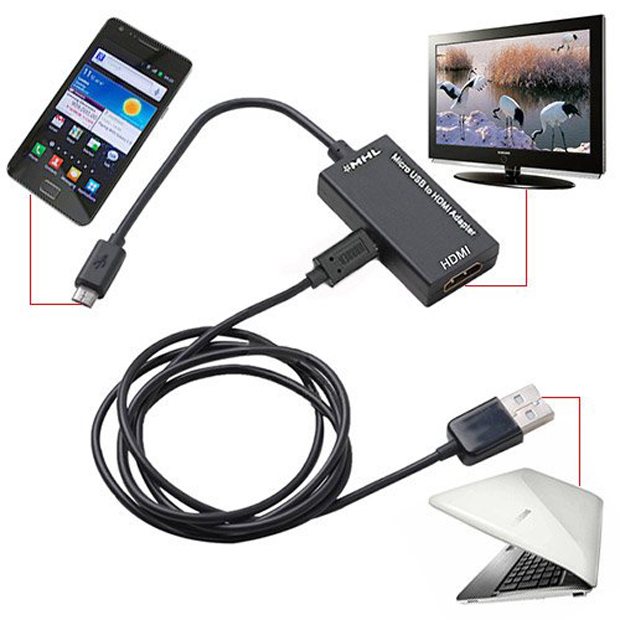
বর্তমানে সবচেয়ে আধুনিক এবং সুবিধাজনক তারযুক্ত সংযোগগুলির মধ্যে একটিকে MHL বলা যেতে পারে। এই ধরনের সংযোগ বিশেষ তারের বা অ্যাডাপ্টার ব্যবহার করে তৈরি করা হয়, একপাশে মাইক্রো ইউএসবি পোর্টের সাথে সংযোগ করে এবং অন্যটি HDMI-এর সাথে। এই ধরনের পেয়ারিং শুধুমাত্র সংযুক্ত ডিভাইসে পাওয়ারই নয়, সর্বোচ্চ প্লেব্যাকের গুণমান, উচ্চ গতির তথ্য বিনিময়ও প্রদান করতে পারে।
এই ধরনের তারের দুটি ধরনের আছে:
- সক্রিয়
- প্যাসিভ
প্রথম ক্ষেত্রে, অতিরিক্ত শক্তি প্রয়োজন, তাই এই MHL তারের একটি দ্বিতীয় USB পোর্ট আছে। নিম্নলিখিত বিকল্পটি শুধুমাত্র সেই ডিভাইসগুলির সাথে সামঞ্জস্যপূর্ণ যেগুলি উভয়ই একই সময়ে নতুন MHL মানকে সমর্থন করে৷

সংযোগ প্রক্রিয়া HDMI জোড়ার অনুরূপ।
একটি সিস্টেমে গ্যাজেট এবং টিভি একত্রিত করার আরেকটি নতুন বিকাশকে স্লিমপোর্ট বলা হয়।এটি একটি বিশেষ অ্যাডাপ্টারের সাহায্যে কাজ করে, একদিকে ইউএসবি টেলিফোন পোর্টের সাথে সংযুক্ত এবং অন্যটি টিভি রিসিভার সংযোগকারীর সাথে। কিন্তু এই ক্ষেত্রে, সংযুক্ত থাকাকালীন, গ্যাজেটটি চালিত হবে না এবং এটি শুধুমাত্র সেই ডিভাইসগুলিতে ব্যবহার করা যেতে পারে যা পারস্পরিকভাবে এই প্রযুক্তিকে সমর্থন করে।




একটি সেট-টপ বক্সের মাধ্যমে কীভাবে একটি ফোনকে একটি টিভিতে সংযুক্ত করবেন
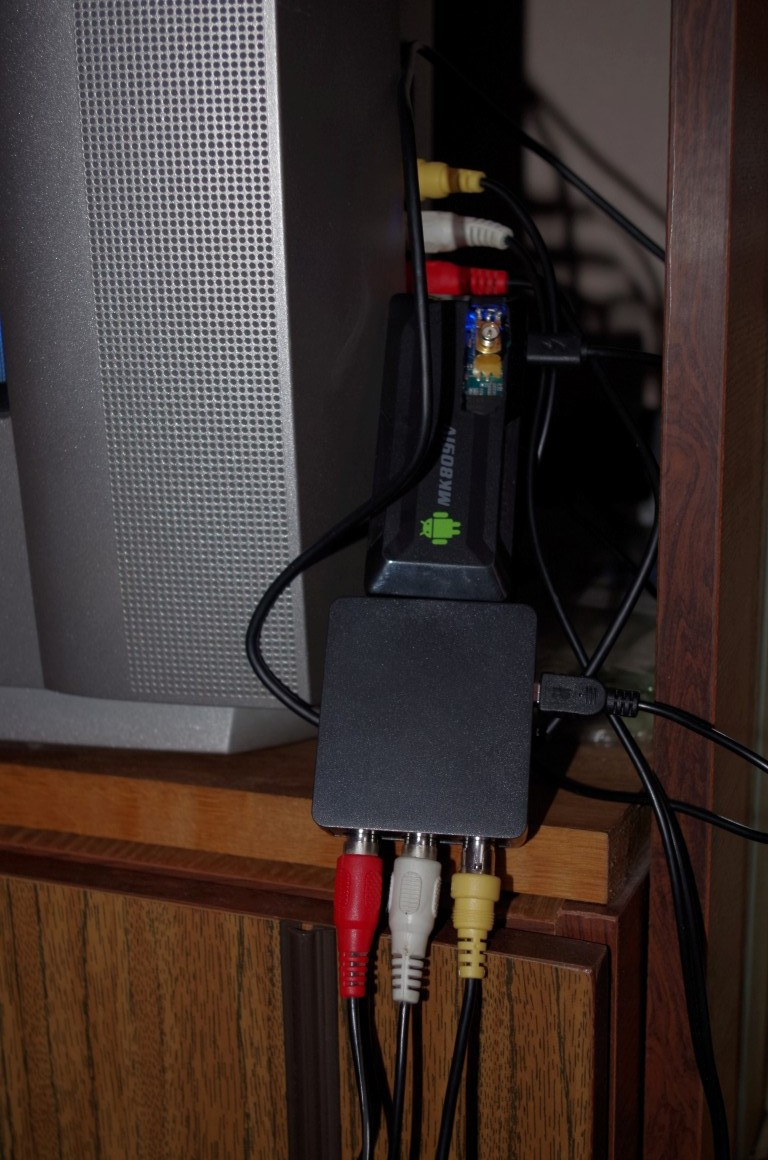
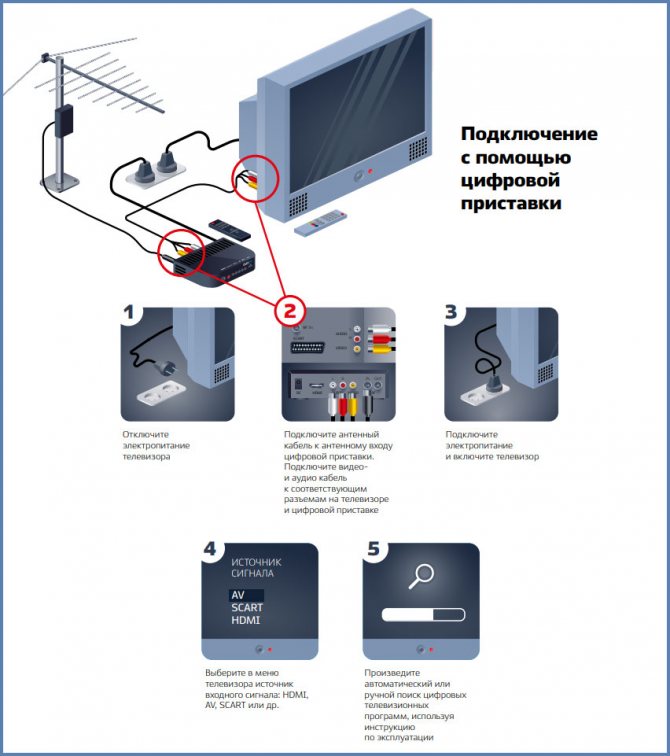
আপনার ফোনটিকে একটি ডিজিটাল টিভি সেট-টপ বক্সের সাথে সংযুক্ত করার বিভিন্ন উপায় রয়েছে৷ এটি তারের ব্যবহার করে বা বেতারভাবে (বিশেষ প্রোগ্রাম ব্যবহার করে) করা যেতে পারে।
ইউএসবি
সমস্যা সমাধানের জন্য, আপনার একটি অ্যান্ড্রয়েড ফোন, একটি টিভি সেট-টপ বক্স বা একটি USB পোর্ট সহ একটি টিভির প্রয়োজন হবে৷
মনে রাখবেন যে এই পদ্ধতিটি শুধুমাত্র আপনার স্মার্টফোনে উপলব্ধ ভিডিও, ফটো বা অন্যান্য ফাইল দেখার জন্য উপযুক্ত। একই সময়ে, USB-এর মাধ্যমে ফোনটিকে একটি টিভি সেট-টপ বক্সের সাথে সংযুক্ত করার অর্থ হয় না, কারণ ফোনটিকে সরাসরি টিভিতে সংযুক্ত করা সহজ৷ কর্মের সাধারণ অ্যালগরিদম নিম্নরূপ:
একটি USB কেবল ব্যবহার করে টিভিটিকে ডিভাইসে সংযুক্ত করুন।
রিসিভারে USB মোড নির্বাচন করুন।
- আপনার ফোনে সংযোগ মোড নিশ্চিত করুন (যদি প্রয়োজন হয়)।
- ফোল্ডার এবং ফাইলগুলির একটি তালিকা টিভি স্ক্রিনে উপস্থিত হয়, যা আপনি দেখতে অ্যাক্সেস করতে পারেন৷
ফোল্ডারগুলির মধ্যে নেভিগেট করতে রিমোট ব্যবহার করুন। যাইহোক, কিছু মডেলের জন্য অনলাইন রিমোট আছে।
USB-এর মাধ্যমে আপনার ফোনটিকে একটি টিভি সেট-টপ বক্স বা টিভিতে কীভাবে সংযুক্ত করবেন তা জেনে, আপনি USB ফ্ল্যাশ ড্রাইভে ডাউনলোড না করেই বিভিন্ন ফাইল দেখতে পারেন৷
HDMI
আপনার ফোনটিকে স্মার্ট সেট-টপ বক্সের সাথে সংযুক্ত করার একটি সমান জনপ্রিয় উপায় হল HDMI এর মাধ্যমে৷ পূর্ববর্তী ক্ষেত্রে হিসাবে, এই বিকল্পটি একটি টিভিতে সরাসরি সংযোগের জন্য আরও উপযুক্ত। টিউনারকে "মধ্যস্থতাকারী" হিসাবে ব্যবহার করার দরকার নেই।
একটি টিভিতে সরাসরি সংযুক্ত হলে, আপনি সিনেমা, স্ট্রিম গেমস, ইন্টারনেটে চ্যাট ইত্যাদি দেখতে পারেন। সংযোগ করার পরে, মোবাইল ডিভাইস থেকে ছবিটি টিভি পর্দায় স্থানান্তরিত হয়। তবে মনে রাখবেন যে ফোনের পাশে একটি আলাদা সংযোগকারী থাকতে হবে - USB-C, Lightning, microUSB বা অন্য।
MeeCast এর মাধ্যমে (Wi-Fi এর মাধ্যমে)
অনেকেই জিজ্ঞাসা করেন কিভাবে আপনার ফোনকে WiFi এর মাধ্যমে একটি ডিজিটাল সেট-টপ বক্সের সাথে সংযুক্ত করবেন। এটি করার জন্য, আপনি MeeCast প্রোগ্রামটি ব্যবহার করতে পারেন, যা কিছু টিউনার দ্বারা সমর্থিত এবং Android 5.0 এবং উচ্চতর ডিভাইসগুলির জন্য উপযুক্ত। এই বিকল্পটি সমস্ত রিসিভারের সাথে কাজ করে না। নিচে আমরা বিবেচনা করব কীভাবে আপনার ফোনটিকে Tiger T2 IPTV PLUS সেট-টপ বক্সের সাথে সংযুক্ত করবেন।
কর্মের অ্যালগরিদম নিম্নরূপ:
রিসিভার সেটিংস লিখুন এবং সিস্টেম এবং আপডেট বিভাগে প্রবেশ করুন।
- নতুন সফটওয়্যারটি ডাউনলোড করুন এবং ইন্টারনেটের মাধ্যমে রিসিভার আপডেট করুন। বিকল্পভাবে, এটি আগে থেকে ডাউনলোড করুন এবং এটি একটি USB ফ্ল্যাশ ড্রাইভে নিক্ষেপ করুন, তারপর USB সংযোগকারীতে ড্রাইভটি ঢোকান৷
- নেটওয়ার্ক সেটিংস বিভাগে যান এবং একটি ওয়াইফাই নেটওয়ার্ক নির্বাচন করুন।
- একটি পাসওয়ার্ড লিখুন এবং আপনার ডেটা এন্ট্রি নিশ্চিত করুন.
- সংযোগের জন্য অপেক্ষা করুন এবং ইন্টারনেট অ্যাক্সেস করার চেষ্টা করুন (উদাহরণস্বরূপ, YouTube এর মাধ্যমে)।
- MeeCast QR বিভাগে যান এবং আপনার মোবাইল ডিভাইস ব্যবহার করে কোডটি পড়ুন।
- প্রোগ্রামটি ডাউনলোড করুন এবং প্রয়োজনে, একটি বাহ্যিক উত্স থেকে ডাউনলোড করার অনুমতি দিন।
- ডিভাইস বিভাগে প্রবেশ করুন এবং টিউনারটি খুঁজুন যার সাথে আপনি আপনার ফোন সংযোগ করতে চান।
- পছন্দসই লাইনে ক্লিক করুন এবং ডিভাইসের সাথে সংযোগ করুন।
এর পরে, আপনি ইন্টারনেটে ভিডিওগুলি চালু করতে পারেন এবং সেগুলিকে বড় পর্দায় দেখতে পারেন৷ এই পদ্ধতিটি সহজ এবং আপনাকে একটি ডিজিটাল সেট-টপ বক্সের মাধ্যমে আপনার ফোনটিকে একটি টিভিতে দ্রুত সংযুক্ত করতে দেয়৷
ওয়াই - ফাই ডিরেক্ট
আজ, অনেক স্মার্টফোনে একটি WiFi ডাইরেক্ট বিকল্প রয়েছে যা আপনাকে তথ্য বিতরণ করতে দেয়। এটির সাহায্যে, আপনি ফটো, ভিডিও এবং অন্যান্য ডেটা অন্য ডিভাইসে স্থানান্তর করতে পারেন। সেট-টপ বক্স ছাড়াই আপনার স্মার্টফোনটিকে টিভিতে সংযুক্ত করার আগে, নিশ্চিত করুন যে বিকল্পটি আপনার মোবাইল ডিভাইসে উপলব্ধ রয়েছে। নিম্নলিখিত পদক্ষেপ নিন:
টিভিতে Wi-Fi ডাইরেক্ট ফাংশন চালু করুন।
ফোন সেটিংস, তারপর সেটিংস এবং ওয়্যারলেস নেটওয়ার্ক লিখুন। সেখানে, ওয়াইফাই বিভাগে, আপনাকে পছন্দসই বিকল্পটি সংযুক্ত করতে হবে।
- নেটওয়ার্ক স্ক্যান করুন এবং টিভি খুঁজুন।
- ডেটা স্থানান্তর করতে পাঠান মেনু ব্যবহার করুন।
এর পরে, আপনি বিভিন্ন ফাইল স্থানান্তর করতে এবং বড় পর্দায় দেখতে পারেন।
DNLA দ্বারা
DNLA পরিষেবা ব্যবহার করে - সেট-টপ বক্স ছাড়াই ফোনের মাধ্যমে কীভাবে টিভিতে সংযোগ করা যায় তার আরেকটি উপায় বের করা যাক। পদ্ধতিটি বাস্তবায়নের জন্য, এটি প্রয়োজনীয় যে টিভি এবং স্মার্টফোন এই বিকল্পটিকে সমর্থন করে। এটি বাস্তবায়ন করতে, নিম্নলিখিত পদক্ষেপগুলি নিন:



- নিশ্চিত করুন যে আপনার ফোন, সেট-টপ বক্স এবং টিভি একই নেটওয়ার্কের সাথে সংযুক্ত আছে।
- টিভি সেটিংসে DNLA বিকল্পটি সক্রিয় করুন৷
- অ্যান্ড্রয়েড গ্যালারি চালু করুন এবং পছন্দসই মিডিয়া ফাইল খুঁজুন।
- মেনুতে প্রবেশ করুন এবং সিলেক্ট প্লেয়ারে ক্লিক করুন।
- তালিকায় আপনার টিভির নামের উপর ক্লিক করুন।
ক্ষমতা প্রসারিত করতে, আপনি একটি অতিরিক্ত অ্যাপ্লিকেশন ইনস্টল করতে পারেন, উদাহরণস্বরূপ, বাবল UPnP।
মিরাকাস্টের মাধ্যমে
একটি স্মার্ট টিভি সেট-টপ বক্সের সাথে একটি স্মার্টফোনকে কীভাবে সংযুক্ত করা যায় তা যদি প্রশ্ন করা হয়, তাহলে Miracast এর ক্ষমতাগুলি ব্যবহার করুন। নিম্নলিখিত পদক্ষেপ নিন:
HDMI পোর্টগুলির একটিতে টিউনার ইনস্টল করুন।
টিভিতে পছন্দসই ডিসপ্লে বিকল্পটি চালু করুন।
QR কোড দ্বারা Miracast অ্যাপ ডাউনলোড করুন এবং এর মাধ্যমে সংযোগ করুন।
বিকল্পভাবে, আপনি স্ট্যান্ডার্ড অ্যান্ড্রয়েড বিকল্প ব্যবহার করতে পারেন। এটি করতে, সেটিংসে যান, তারপরে প্রদর্শন এবং ওয়্যারলেস মনিটর।
উপরে আলোচনা করা ছাড়াও, একটি স্মার্টফোন এবং একটি টিভি সংযোগ করার অন্যান্য পদ্ধতিগুলিও ব্যবহার করা হয়, তবে সেগুলি কম ঘন ঘন ব্যবহার করা হয়।
ইউএসবি সংযোগ
আরো বিস্তারিতভাবে সংযোগ প্রক্রিয়া বিবেচনা করুন। অবশ্যই, এখানে কিছু সূক্ষ্মতা আছে।
এটি গুরুত্বপূর্ণ যে ডিভাইসগুলি একে অপরের সাথে সামঞ্জস্যপূর্ণ হতে হবে। একটি USB কেবলের মাধ্যমে আপনার ফোনটিকে আপনার টিভিতে সংযুক্ত করতে, কয়েকটি সহজ পদক্ষেপ অনুসরণ করুন৷
কাজের জন্য আমাদের নিম্নলিখিত ডিভাইসগুলির প্রয়োজন:
- স্মার্টফোন বা ট্যাবলেট;
- নিয়মিত ইউএসবি কেবল, এটি চার্জারের অংশ হতে পারে বা ফোনের সাথে স্টার্টার কিটে থাকতে পারে। কেবলটি সাধারণত একটি পিসিতে ডেটা স্থানান্তর করতে ব্যবহৃত হয়;
- টিভিতে একটি উপযুক্ত পোর্ট। বেশিরভাগ টিভির জন্য, ইউএসবি পোর্ট বিস্তৃত, উদাহরণস্বরূপ, আধুনিক এলজি বা ফিলিপস মডেলের জন্য।
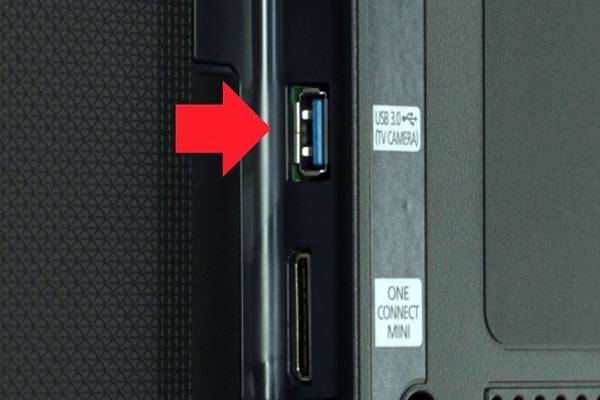
তাই কর্মপ্রবাহ এই মত দেখায়:
- আমরা আমাদের টিভিতে একটি বিশেষভাবে প্রস্তুত ইউএসবি পোর্টের সাথে একটি কেবল সংযুক্ত করি।
- টিভি চালু করুন, এর ইন্টারফেস লোড হওয়ার জন্য অপেক্ষা করুন।
- এখন যে মনিটরটি চালু হয়েছে, গ্যাজেটটিকে USB তারের দ্বিতীয় সংযোগকারীর সাথে সংযুক্ত করুন। চল অপেক্ষা করি
- গ্যাজেট থেকে শব্দ সংকেত।
- স্মার্টফোনটি একটি ছোট নোটিফিকেশন দেবে বা সেটিংস খুলবে। আমাদের চোখের সামনে, একটি সংযোগের অনুরোধ সহ একটি উইন্ডো প্রদর্শিত হবে, সেইসাথে পরামিতিগুলি নির্বাচন করার জন্য একটি লাইন।
- লাইনে, "ড্রাইভ হিসাবে অপারেটিং মোড" আইটেমটি নির্বাচন করুন। আমরা ডেটা স্থানান্তরের জন্য একটি পিসিতে গ্যাজেটটি সংযুক্ত করে একই আইটেমটি নির্বাচন করি।
- টিভিতে, সোর্স সেটিংসে যান এবং "USB অ্যাডাপ্টার" বিকল্পে ক্লিক করুন। এখন স্মার্টফোনটি তাদের দ্বারা একটি স্ট্যান্ডার্ড স্টোরেজ মাধ্যম হিসাবে অনুভূত হবে: ফ্ল্যাশ মেমরি বা একটি অপসারণযোগ্য হার্ড ড্রাইভ। আসুন পরীক্ষা করে দেখুন যে ডেটা নির্ধারণ করা হয়েছে এবং স্মার্টফোনটি সংযুক্ত কিনা।
প্রস্তুত!
অবশ্যই, পদ্ধতির কার্যকারিতা গ্যাজেট, টিভি নিজেই, তাদের সিস্টেম সফ্টওয়্যার এবং সামঞ্জস্যের উপর নির্ভর করবে।যদি পদ্ধতিটি কাজ না করে তবে আপনি সর্বদা অন্যদের চেষ্টা করতে পারেন। উদাহরণস্বরূপ, HDMI ব্যবহার করে সংযোগ করা। এখানে আরও অনেক সুযোগ থাকবে। এই সংযোগটি বিশেষ করে Samsung থেকে গ্যাজেটগুলির জন্য সুবিধাজনক। এছাড়াও WIFI এর মাধ্যমে একটি ওয়্যারলেস সংযোগের বিকল্প রয়েছে, যা ডেটা স্থানান্তরের সুবিধাকে ব্যাপকভাবে উন্নত করে।
তারযুক্ত সংযোগ পদ্ধতি
একটি USB তারের সাথে
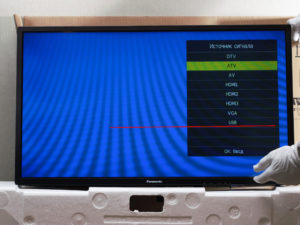 সিগন্যাল উত্স নির্বাচন করা হচ্ছে - ইউএসবি
একটি USB তারের মাধ্যমে সংযোগ স্ক্রিনে ডেটা প্রদর্শন করার একটি দ্রুত উপায়। এটি করার জন্য, আপনার একটি অ্যান্ড্রয়েড স্মার্টফোন, একটি চার্জিং তারের, একটি কার্যকরী ইউএসবি ইনপুট সহ একটি টিভি প্রয়োজন (এটি সমস্ত আধুনিক মডেল, এমনকি রাষ্ট্রীয় কর্মচারীদের মধ্যে উপস্থিত)। সংযোগ অ্যালগরিদম:
- একটি যোগাযোগ তারের সাথে প্যানেল এবং টেলিফোন সংযোগ করুন;
- টেলিভিশনটি চালু কর;
- মোবাইল স্ক্রিনে একটি ডায়ালগ বক্স প্রদর্শিত হওয়ার জন্য অপেক্ষা করুন;
- "একটি মেমরি ড্রাইভ হিসাবে লিঙ্ক" আইটেমটি নির্বাচন করুন;
- রিমোট কন্ট্রোল ব্যবহার করে, সিগন্যাল উত্স হিসাবে "ইউএসবি" নির্বাচন করুন;
- ফাইল ম্যানেজারের মাধ্যমে, আপনার যে ফাইলটি খেলতে হবে সেটি নির্বাচন করুন।
HDMI এর মাধ্যমে
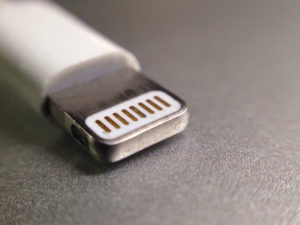 বাজ সংযোগকারী
আপনাকে আপনার স্মার্টফোনটিকে একটি বড় মনিটর সহ একটি পূর্ণাঙ্গ কম্পিউটারে পরিণত করতে দেয়, যা ডিসপ্লে থেকে সমস্ত তথ্য প্রদর্শন করবে।
কিছু মডেলে (বেশিরভাগই বন্ধ ফোন) একটি মিনি-এইচডিএমআই সংযোগকারী থাকে, যা আপনাকে একটি কর্ডের সাথে সরাসরি সংযোগ করতে দেয়। যদি এই ধরনের কোন পোর্ট না থাকে, তাহলে যোগাযোগ সংযোগকারীর ধরনের উপর নির্ভর করে আপনাকে একটি অ্যাডাপ্টার কিনতে হবে:
- টাইপ-সি। অ্যাডাপ্টারটি ফ্ল্যাগশিপ মডেলের (স্যামসাং, অ্যালজি, অন্যান্য), মধ্যবিত্তের সর্বশেষ ফোনগুলিকে টিভির সাথে সংযুক্ত করতে সহায়তা করবে। শুধুমাত্র HDMI এর মাধ্যমে সংযোগ করার জন্য বেশ কয়েকটি অ্যাডাপ্টার রয়েছে, সেইসাথে VGA, DVI বা MiniDP-এর সাথে সামঞ্জস্যপূর্ণ সার্বজনীন।
- বজ্র. অ্যাপল প্রযুক্তি সংযোগ করার জন্য ডিজাইন করা হয়েছে: স্মার্টফোন, ট্যাবলেট।
- একটি অ্যাডাপ্টার যা আপনাকে একটি microUSB ইনপুট ব্যবহার করে রাষ্ট্রীয় কর্মচারী, পুরানো ডিভাইসগুলিকে সংযুক্ত করতে দেয়৷ কেনার আগে, অনুগ্রহ করে দেখে নিন মোবাইল হাই-ডেফিনিশন লিঙ্ক টিভি এবং ফোন উভয়ের দ্বারাই সমর্থিত কিনা।
- স্লিম পোর্ট। একটি বিকল্প যখন পূর্ববর্তী পদ্ধতিগুলি মাপসই হয় না। সংযোগ করার জন্য, একটি মোবাইল মাইক্রোইউএসবি থাকা প্রয়োজন।
অন্যান্য অপশন
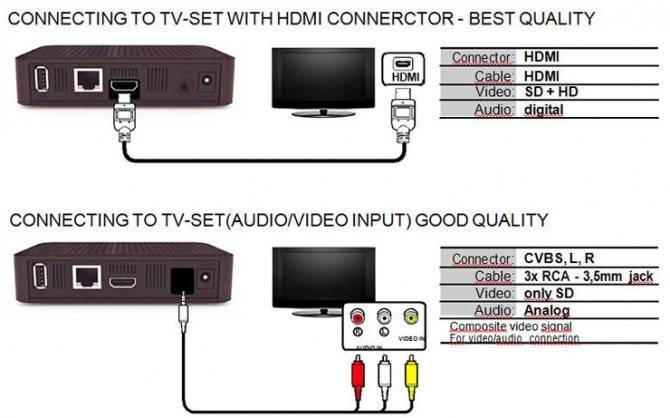
আপনি টেলিভিশন সরঞ্জাম এবং একটি মোবাইল ফোন অন্য উপায়ে সিঙ্ক্রোনাইজ করতে পারেন, উদাহরণস্বরূপ, টিউলিপগুলির সাথে - একটি যৌগিক তারের যা 2000 এর দশকের শুরুতে সক্রিয়ভাবে ব্যবহৃত হয়েছিল। এই তারের সাহায্যে, আজ আপনি আপনার iPhone আপনার টিভিতে সংযুক্ত করতে পারেন৷ যাইহোক, আপনাকে বুঝতে হবে যে উচ্চ রেজোলিউশন সহ ভিডিও এবং ফটো দেখা কাজ করবে না।
আপনি একবারে বিভিন্ন ধরনের অ্যাডাপ্টার ব্যবহার করে একটি যৌগিক তার ব্যবহার করে একটি স্মার্টফোন থেকে একটি টিভিতে সংযোগ করতে পারেন৷ আপনি কোন অ্যাডাপ্টার পছন্দ করেন? এটা সিদ্ধান্ত আপনার উপর নির্ভর করে. আইফোন মডেলের উপর অনেক কিছু নির্ভর করে।
যৌগিক AV কেবল - 3টি প্লাগ (টিউলিপ) এবং একটি ইউএসবি ইনপুট। Apple.x থেকে iPhone 4s এবং পুরানো স্মার্টফোনের জন্য উপযুক্ত
উপাদান AV তারের - কিছুটা একটি যৌগিক তারের অনুরূপ। প্রধান পার্থক্য ইমেজ সিঙ্ক্রোনাইজেশন এবং সম্প্রচারিত ছবির গুণমান উন্নত করার জন্য প্লাগের উপস্থিতিতে রয়েছে। এছাড়াও iPhone 3, 4, 4s এর জন্য উপযুক্ত।


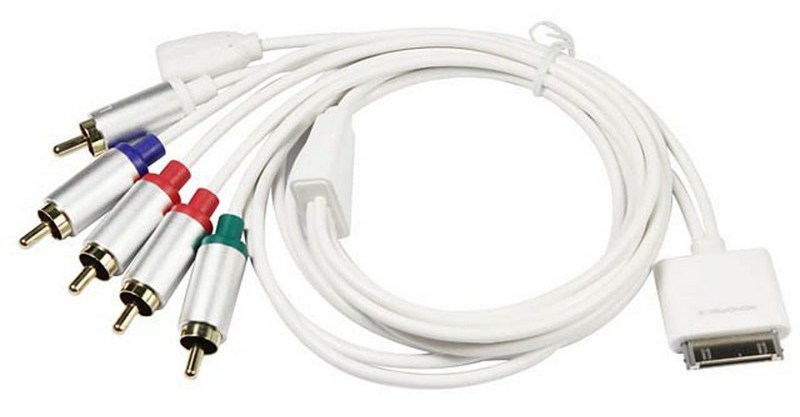
লাইটনিং VGA অ্যাডাপ্টার - নতুন মডেল সংযোগ করতে ব্যবহৃত - 5, 5s। প্রধান বৈশিষ্ট্য হল VGA তারের জন্য একটি 15-পিন এনালগ সংযোগকারীর উপস্থিতি।
একটি টিভিতে একটি আইফোন সংযোগ করা একটি সহজ পদ্ধতি যা প্রতিটি ব্যবহারকারী পরিচালনা করতে পারে৷ কেবলমাত্র একটি তারের সাথে সংযোগকারীগুলিকে সংযুক্ত করার জন্য এটি যথেষ্ট; কিছু পরিস্থিতিতে, অতিরিক্ত অ্যাডাপ্টারগুলি ব্যবহার করা হয় যা অ্যাডাপ্টার হিসাবে কাজ করে। আপনার আইফোন সংযোগ করার জন্য আপনার কোন বিশেষ সফ্টওয়্যারের প্রয়োজন নেই।
অতিরিক্ত সফ্টওয়্যার কনফিগারেশন বাহিত হয় না. আপনাকে শুধু টিভিতে প্রধান মেনু খুলতে হবে এবং সংকেত উৎস নির্বাচন করতে হবে।
মিরাকাস্ট প্রযুক্তির মাধ্যমে
একটি উদাহরণ হিসাবে LG টিভি ব্যবহার করে সংযোগ বিবেচনা করুন।
- আমরা টিভিতে "মেনু" এ যাই, তারপরে আমরা সেখানে "সংযোগ ম্যানেজার" খুঁজে পাই এবং সাধারণ তালিকায় "স্মার্টফোন" বা "ট্যাবলেট" নির্বাচন করি। এখন আপনাকে স্ক্রিন শেয়ারিং ট্যাবটি নির্বাচন করতে হবে। যত তাড়াতাড়ি আপনি ক্লিক করুন, আপনি শিলালিপি Miracast দেখতে পাবেন. "স্টার্ট" ট্যাবে ক্লিক করুন। এই তো, টিভির সেটআপ শেষ।
- আসুন আপনার স্মার্টফোনে প্রযুক্তি সক্রিয় করার দিকে এগিয়ে যাই। আমরা "সেটিংস" এ যাই এবং সেখানে আমরা "আরো" আইটেমটি সন্ধান করি। একটি WiDi আইটেম থাকবে। আমরা এটি ক্লিক করুন. আপনি তালিকায় আপনার টিভি দেখতে পাবেন। এটিতে ক্লিক করুন এবং ডিভাইসটি সংযোগ করার জন্য অপেক্ষা করুন। একবার পেয়ারিং প্রতিষ্ঠিত হলে, আপনি স্ক্রিনে স্মার্টফোনের সদৃশতা দেখতে পাবেন এবং আপনি গেম, অ্যাপ্লিকেশন, ইন্টারনেট অ্যাক্সেস ইত্যাদি চালু করতে সক্ষম হবেন।
এখানে আপনি একটি গেমপ্যাড সংযোগ করতে পারেন, উদাহরণস্বরূপ, বা একটি কীবোর্ড, এবং আপনার অ্যান্ড্রয়েড স্মার্টফোনটিকে একটি পূর্ণাঙ্গ কম্পিউটারে পরিণত করতে পারেন৷



