

- নিজেই করুন ওয়াই-ফাই পরিবর্ধক
- ওয়াই-ফাই রাউটারের জন্য ফোকাস সংযুক্তি
- আমরা আমাদের নিজের হাতে একটি Wi-Fi সংকেত পরিবর্ধক তৈরি করি
- কিভাবে রাউটার থেকে রিপিটার তৈরি করবেন
- কিভাবে রাউটার থেকে রিপিটার তৈরি করবেন
- কেন রিপিটার কাজ করছে না?
- ওয়াই-ফাই এক্সটেন্ডার
- বিয়ার ক্যান অ্যামপ্লিফায়ার
- পরিবর্ধক
- রিপিটার রাউটারের অপারেশন চেক করা এবং সেটিংস রিসেট করা হচ্ছে
- রিপিটারের মাধ্যমে গতি পরীক্ষা
- পিসির মাধ্যমে নেটওয়ার্ক সেটিং
- কিভাবে TP-Link WiFi রাউটার WDS ব্রিজ মোডে কাজ করে
- রিপিটার কোথায় রাখবেন
- চালু এবং ডিভাইস সংযোগ
- কিভাবে একটি পরিবর্ধক সংযোগ করতে?
- কেন WPS নিষ্ক্রিয়?
- সহায়ক নির্দেশ
- একটি ল্যাপটপ বা কম্পিউটারে রিসিভার সেট আপ করা হচ্ছে
- বাড়িতে তৈরি অ্যান্টেনা
- রাউটার প্রতিস্থাপন
- সুপারিশ
- ওয়াই-ফাই সিগন্যাল অ্যামপ্লিফায়ার
- চাইনিজ রিপিটার সংযুক্ত করা হচ্ছে
- আপনার নিজের হাতে ওয়াই-ফাই সিগন্যাল পরিবর্ধক তৈরি করুন
- আপনার স্মার্টফোনকে রিপিটারে পরিণত করতে অ্যান্ড্রয়েড ওএস-এ অ্যাপ্লিকেশন
- FQRouter
- NetShare
- নেট শেয়ার (বানানে একটি স্থান সহ)
- সাধারণ সেটআপ স্কিম
- অতিরিক্ত বিন্যাস
নিজেই করুন ওয়াই-ফাই পরিবর্ধক
আপনি যদি চান, আপনি ইম্প্রোভাইজড উপায়ে নিজে একটি Wi-Fi পরিবর্ধক তৈরি করতে পারেন, যার ফলে অর্থ সাশ্রয় হয়। যাইহোক, এটি লক্ষণীয় যে এই জাতীয় "বাড়িতে তৈরি পণ্য" এর সুবিধাগুলি বরং সন্দেহজনক এবং রাউটারটিকে অব্যবহারযোগ্য করে তোলার ঝুঁকি খুব বেশি।নীচে আমরা দিকনির্দেশক সংকেত পরিবর্ধক অগ্রভাগের নকশাগুলি দেখব যা আপনাকে আপনার রাউটারের "স্বাস্থ্য" ঝুঁকি না করেই Wi-Fi সংকেতকে প্রসারিত করতে দেয়৷
ওয়াই-ফাই রাউটারের জন্য ফোকাস সংযুক্তি
Wi-Fi রাউটার সিগন্যাল একটি বৃত্তাকার প্যাটার্নে প্রচার করে - এটি উত্স থেকে দূরে সরে যাওয়ার সাথে সাথে এটির অবনতি ঘটে এবং যখন এটি নির্ভরযোগ্য অভ্যর্থনা অঞ্চলের বাইরে যায় তখন এটি ভেঙে যেতে শুরু করে। যদি প্রয়োজন হয়, সংকেত ফোকাস করা যেতে পারে এবং সঠিক দিকে প্রেরণ করা যেতে পারে, যেখানে রাউটারের কভারেজ যথেষ্ট নয়। একটি ফোকাসিং অগ্রভাগ তৈরি করতে, আপনাকে 0.8 থেকে 1 মিমি ব্যাস সহ তামার তার এবং প্লাস্টিক বা পুরু কার্ডবোর্ডের একটি টুকরো প্রয়োজন হবে।
অগ্রভাগের সমাবেশ নিম্নলিখিত ক্রমে সঞ্চালিত হয়:
এই জাতীয় অগ্রভাগ 10 ডিবি পর্যন্ত লাভ দেয়, যখন ডায়াগ্রামটি একটি দিকনির্দেশক আকৃতি ধারণ করে, অর্থাৎ, Wi-Fi সংকেতটি বেশিরভাগ অংশের জন্য স্থিরভাবে শুধুমাত্র একটি দিকে সম্প্রচারিত হয়।
আমরা আমাদের নিজের হাতে একটি Wi-Fi সংকেত পরিবর্ধক তৈরি করি
অনেক সূঁচকর্মী আছেন যারা নিজেরাই পরিবর্ধক তৈরি করেছেন। আসুন সবচেয়ে সাধারণ এবং কাজের বিকল্পগুলি দেখি। আপনি উন্নত উপকরণ থেকে মাত্র 10 মিনিটের মধ্যে আপনার নিজের হাতে এই জাতীয় Wi-Fi সংকেত পরিবর্ধক তৈরি করতে পারেন।
খুব প্রথম এবং সবচেয়ে সহজ বিকল্প হল একটি ডিস্ক বক্স ব্যবহার করা। এটা আমাদের উদ্দেশ্য জন্য নিখুঁত ব্যাসার্ধ আছে. সুতরাং, আমরা সিডি বক্সটি নিয়ে চূড়াটি কেটে ফেলি, তবে পুরোপুরি নয়। এটা প্রায় 18 মিমি ছেড়ে প্রয়োজন। এখন, স্পায়ারে একটি ফাইল দিয়ে, আমরা বেঁধে রাখার জন্য ছোট কাটআউট তৈরি করি।
পরবর্তী ধাপ হল তামার স্কোয়ার তৈরি করা। আমরা 25 সেন্টিমিটার লম্বা একটি তার খুঁজছি এবং প্রান্তগুলি বাঁকিয়ে এর থেকে দুটি বর্গক্ষেত্র তৈরি করি। এই তামার কাঠামোগুলি অ্যান্টেনার সাথে সাদৃশ্যপূর্ণ, আমরা সেগুলিকে আমাদের ডিস্ক বাক্সের স্পায়ারে ঠিক করি এবং সেগুলিকে আঠালো করি।
অ্যান্টেনার প্রান্তগুলিকে একসাথে সোল্ডার করতে হবে এবং আমাদের মডেমের দিকে নিয়ে যাওয়া সমাক্ষীয় তারের সাথে সোল্ডার করতে হবে।এই সেটআপের নীচে, একটি সিডি রাখুন যা এখানে প্রতিফলক হিসাবে কাজ করবে।
কিভাবে রাউটার থেকে রিপিটার তৈরি করবেন
ডিভাইসটি সঠিকভাবে কনফিগার করার পরে, মালিক রাউটারটি ব্যবহার করতে সক্ষম হবেন। কিছু রাউটার মডেলের একটি মোড সুইচ বোতাম থাকে, যা স্থানান্তর প্রক্রিয়াটিকে ব্যাপকভাবে সহজতর করে। অনুপস্থিতিতে ইন্টারনেট মেনুতে এমন একটি পরিবর্তন ঘটে। একটি দ্বিতীয় রাউটারের উপস্থিতি আপনাকে স্বাধীনভাবে একটি পুনরাবৃত্তিকারী তৈরি করতে দেয়।
প্রধান ট্রান্সমিটারে সিগন্যাল ট্রান্সমিশন চ্যানেল পরিবর্তন করে এই সমস্যাটি সমাধান করা যেতে পারে। পরিবর্তন করার পরে, আপনাকে অবশ্যই নতুন সেটিংস সংরক্ষণ করতে হবে। সমস্ত পদক্ষেপগুলি সম্পন্ন করার পরে, একটি তার ব্যবহার করে দুটি ডিভাইসের মধ্যে একটি সেতু তৈরি করা হয়। এই সাধারণ ক্রিয়াকলাপগুলি আপনাকে একটি পুরানো রাউটার থেকে দ্রুত একটি ওয়্যারলেস রিপিটার তৈরি করতে দেয়।
কিভাবে রাউটার থেকে রিপিটার তৈরি করবেন
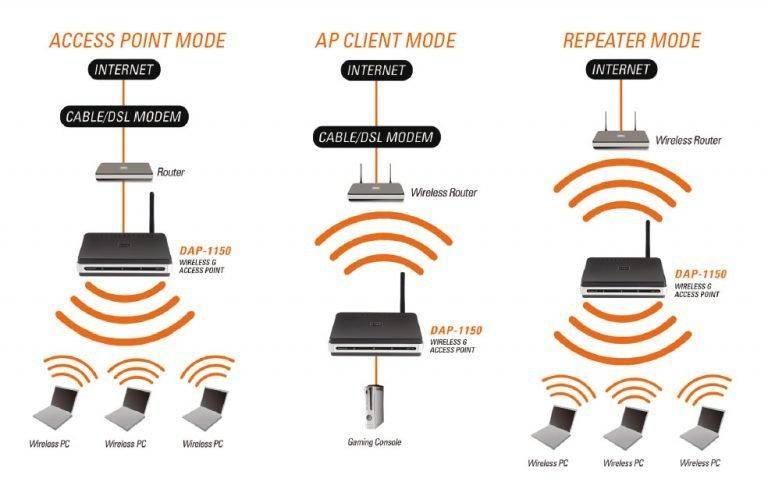
রিপিটার মোড সবচেয়ে সফলভাবে Zyxel এবং Asus রাউটারগুলিতে প্রয়োগ করা হয়েছে। ওয়েব ইন্টারফেসের মাধ্যমে সবকিছু কনফিগার করা খুব সহজ এবং নিখুঁতভাবে কাজ করে।
রাউটারটিকে রিপিটারে পরিণত করার জন্য, আপনাকে এর অপারেশন মোড পরিবর্তন করতে হবে। কিছু ডিভাইসের জন্য, যেমন Zyxel Keenetic Lite III, পিছনের প্যানেলে একটি সুইচ দ্বারা অপারেটিং মোড পরিবর্তন করা হয়। এই ক্ষেত্রে, আপনাকে শুধু "অ্যামপ্লিফায়ার" বা "রিপিটার" মোড নির্বাচন করতে হবে। যদি এমন কোন সুইচ না থাকে, আমরা ওয়েব ইন্টারফেসের মাধ্যমে অপারেটিং মোড পরিবর্তন করি।
আমরা ব্রাউজারে আপনার রাউটারের ঠিকানা (সাধারণত 192.168.0.1 বা 192.168.1.1) এবং আপনার ব্যবহারকারীর নাম এবং পাসওয়ার্ড লিখি। আপনি যদি ডিফল্ট সেটিংস পরিবর্তন না করে থাকেন তবে এই পরামিতিগুলি সম্পর্কে তথ্য রাউটারের নীচে স্টিকারে পাওয়া যাবে। এই পর্যায়ে আপনার কোনো অসুবিধা হলে, আপনার ডিভাইসের জন্য ডকুমেন্টেশন দেখুন বা ইন্টারনেটে একটি ম্যানুয়াল দেখুন।
আমরা ধরে নেব যে আপনি সফলভাবে ওয়েব ইন্টারফেসে লগ ইন করেছেন৷ এখন আমাদের প্রয়োজনীয় মেনু আইটেমটি খুঁজে বের করতে হবে।
Zyxel রাউটারগুলিতে, আপনাকে "সিস্টেম" ট্যাবে যেতে হবে এবং সেখানে "মোড" আইটেমটি নির্বাচন করতে হবে। এখানে আমরা "অ্যামপ্লিফায়ার - ওয়াই-ফাই জোন এক্সটেনশন" আইটেমটিতে একটি টিক রাখি, সেটিংস সংরক্ষণ করুন এবং ডিভাইসটি পুনরায় বুট করুন।

সবকিছু, এটা হয়ে গেছে. যাইহোক, একটি "কিন্তু" আছে।
রিপিটার মোড সক্রিয় করার পরে, আপনি 192.168.0.1 এ আপনার রাউটারের ওয়েব ইন্টারফেসে লগ ইন করতে পারবেন না। ওয়েব ইন্টারফেস Wi-Fi বা তারের মাধ্যমে উপলব্ধ হবে না। কারণ রিপিটার প্রধান রাউটার থেকে একটি আইপি ঠিকানা পায় যা ইন্টারনেট বিতরণ করে এবং এই ঠিকানাটি ডিফল্ট ঠিকানা থেকে আলাদা।
খুঁজে বের করতে, আপনাকে মূল রাউটারে যেতে হবে এবং এটির সাথে সংযুক্ত ডিভাইসগুলির তালিকা দেখতে হবে। তাদের মধ্যে আপনার রিপিটার হবে। এখানে আপনি এটির আইপিও দেখতে পারেন এবং প্রয়োজনে সেটিংস লিখুন।
সুতরাং, রিপিটার মোড সক্রিয় করা হয়েছে। শুধুমাত্র একটি জিনিস বাকি আছে - আপনার অ্যাপার্টমেন্টে ইন্টারনেট বিতরণকারী প্রধান রাউটারের সাথে রিপিটার সংযোগ করতে।
এটি করতে, প্রধান রাউটার এবং রিপিটার রাউটারে WPS বোতাম টিপুন। এটি প্রায় প্রতিটি আধুনিক রাউটারে উপলব্ধ। এটি সেখানে না থাকলে, ডিভাইসের ওয়েব ইন্টারফেসে WPS মোড সক্রিয় করা যেতে পারে।
বোতাম টিপানোর পরে, আপনাকে একটু অপেক্ষা করতে হবে। একটি সংযোগ স্থাপন না হওয়া পর্যন্ত Wi-Fi সূচকটি কিছুক্ষণের জন্য জ্বলজ্বল করবে৷ ইন্টারনেট সংযোগ (WAN) সূচকটি রিপিটারে আলোকিত হওয়া উচিত। আপনার ল্যাপটপ বা স্মার্টফোনে উপলব্ধ নেটওয়ার্কগুলির তালিকা খুলুন এবং সিগন্যালের গুণমান পরীক্ষা করুন।
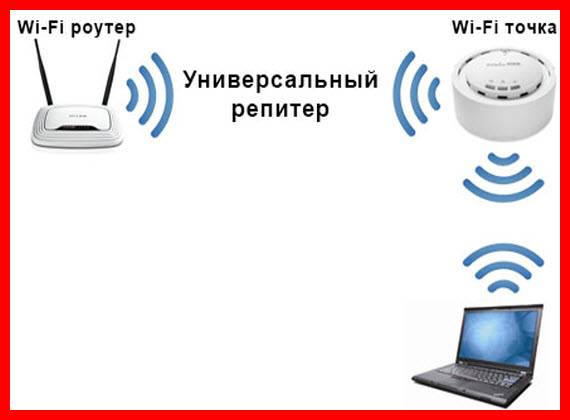


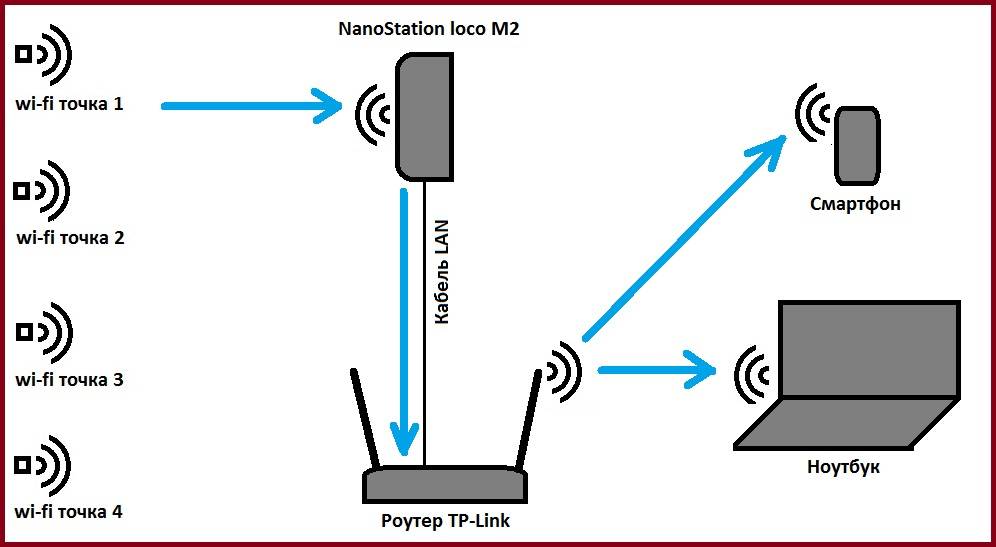

Asus রাউটারগুলিতে, সেটআপ একইভাবে করা হয়। সেটিংসে, "প্রশাসন" ট্যাবটি খুঁজুন এবং এতে - "অপারেশন মোড" আইটেমটি। "রিপিটার মোড" নির্বাচন করুন এবং "সংরক্ষণ করুন" এ ক্লিক করুন। এটি উপলব্ধ বেতার নেটওয়ার্কগুলির একটি তালিকা খুলবে৷ আপনি চান একটি নির্বাচন করুন এবং পাসওয়ার্ড লিখুন. রিপিটার নেটওয়ার্কের সাথে সংযুক্ত হবে।
আপনি যদি রিপিটার মোড নিষ্ক্রিয় করতে চান, আপনি এটি একই জায়গায়, অপারেটিং মোড সেটিংসে করতে পারেন৷ অবশ্যই, আপনার ডিভাইসের নতুন আইপি খুঁজে বের করার পরে। যদি এই পদ্ধতিটি সমস্যার সমাধান না করে তবে আপনি সর্বদা প্রমাণিত পদ্ধতিটি ব্যবহার করতে পারেন - পিছনের প্যানেলের বোতামটি ব্যবহার করে রাউটারটিকে ফ্যাক্টরি সেটিংসে রিসেট করুন।
কেন রিপিটার কাজ করছে না?
যে ক্ষেত্রে একটি ওয়্যারলেস ইন্টারনেট নেটওয়ার্ক দুটি রাউটার ব্যবহার করে সংগঠিত হয়, রিপিটার মোডে রাউটারের অপারেশনে একটি সমস্যা দেখা দিতে পারে। যদি তিনি ইন্টারনেট সংকেত অনুলিপি এবং প্রেরণ করতে না চান তবে আপনাকে অবশ্যই এই পদক্ষেপগুলি অনুসরণ করতে হবে:
- বিরোধের জন্য আইপি ঠিকানা পরীক্ষা করুন। রিপিটার মোডে কাজ করা রাউটারের IP ঠিকানা পরিবর্তন করুন।
- সিগন্যাল ট্রান্সমিশন চ্যানেল চেক করুন। এটি অবশ্যই উভয় ডিভাইসে মিলবে। আপনি অন্য চ্যানেল বেছে নিয়ে সমস্যার সমাধান করতে পারেন।
- এক্সটেন্ডারে WPS এবং DHCP বিকল্পগুলি নিষ্ক্রিয় আছে কিনা তা পরীক্ষা করুন৷
- নিশ্চিত করুন যে এনক্রিপশনের প্রকারগুলি মেলে, সেইসাথে প্রবেশ করা ব্যবহারকারীর পাসওয়ার্ডের সঠিকতা।
যদি এই পদক্ষেপগুলি সম্পাদন করা পছন্দসই ফলাফলের দিকে পরিচালিত না করে তবে আপনাকে সেটিংস পুনরায় সেট করতে হবে এবং ডিভাইসগুলির সামঞ্জস্যতাও পরীক্ষা করতে হবে। রাউটারের বিভিন্ন মডেলের মধ্যে একটি দ্বন্দ্ব দেখা দিতে পারে, যা ওয়্যারলেস নেটওয়ার্কের সঠিক সংগঠনকে বাধা দেয়। এই ক্ষেত্রে সঠিক অভিজ্ঞতার অনুপস্থিতিতে, আপনি রাউটারের প্রস্তুতকারকের সাথে যোগাযোগ করতে পারেন। এবং একজন পেশাদার মাস্টারকে কল করা সর্বোত্তম যে বেতার Wi-Fi নেটওয়ার্কটি সঠিকভাবে সংগঠিত এবং কনফিগার করবে। গ্রাহকদের একটি সংকেত সরবরাহকারী সমস্ত প্রদানকারীর এই জাতীয় বিশেষজ্ঞ রয়েছে।
ওয়াই-ফাই এক্সটেন্ডার
গুরুত্বপূর্ণ ! একটি Wi-Fi তারের ক্ষতি করা খুব সহজ।
এটি যত্ন সহকারে পরিচালনা করার পরামর্শ দেওয়া হয়
এক্সটেনশন কর্ডগুলির জন্য, উপরে উপস্থাপিত পরিবর্ধকগুলির বিপরীতে, তারা কিছুটা ভিন্ন উপায়ে কাজ করে। তাদের কার্যকারিতার প্রকৃতি শিখতে এবং বোঝা সহজ করতে, আপনার জানা উচিত যে তাদের জন্য বিশেষ Wi-Fi কেবলের প্রয়োজন নেই৷ এটি প্রায়শই পরিবর্ধকগুলিতে ব্যবহৃত হয়।
এক্সটেনশন কর্ড অনেক বেশি মার্জিতভাবে এবং সহজভাবে কাজ করতে সক্ষম। একটি নির্দিষ্ট ক্ষেত্রে, ডিভাইসটি ঘরের এক অংশ থেকে অন্য অংশে একটি ভাল সংকেত প্রেরণ করে, তবে এটি সরাসরি রাউটারের সর্বাধিক কার্যকর সীমার এলাকায় অবস্থিত হওয়া উচিত নয়। নীতিটি অ্যান্টেনা পদ্ধতি থেকে মৌলিকভাবে ভিন্ন।
তাদের কাজে এক্সটেনশন কর্ড শুধুমাত্র বৈদ্যুতিক তার ব্যবহার করে যা একটি বিল্ডিং বা কাঠামোতে ব্যবহৃত হয়। এই তারগুলি বিতরণকারী Wi-Fi সরঞ্জাম থেকে সংকেত প্রেরণ করে। এই ক্ষেত্রে, আপনাকে ম্যানুয়ালি এক্সটেনশন কর্ডের একটি অংশকে রাউটারের কাছে একটি বৈদ্যুতিক আউটলেটের সাথে সংযুক্ত করতে হবে এবং অন্যটি সেই জায়গায় যেখানে আপনি সংযোগের মান উন্নত করতে চান। অর্থাৎ, এমন জায়গায় যেখানে ব্যবহারকারী ইন্টারনেটে কাজ বা বিনোদনে নিযুক্ত হওয়ার পরিকল্পনা করে। উপরন্তু, আপনি ইথারনেট পোর্ট ব্যবহার করে সরাসরি যেকোনো ডিভাইস সংযোগ করতে পারেন।
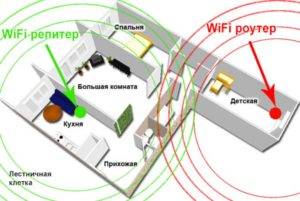
ডায়াগ্রাম থেকে দেখা যায়, এক্সটেনশন কর্ডের একটি অংশকে রাউটারের কাছাকাছি বাচ্চাদের ঘরে সংযুক্ত করা প্রয়োজন এবং দ্বিতীয়টি - রান্নাঘরের বৈদ্যুতিক আউটলেটে, যেখানে ব্যবহারকারী বিশ্বব্যাপী নেটওয়ার্কে অনেক সময় ব্যয় করে।
বিঃদ্রঃ! যাইহোক, অন্য কোন ডিভাইসের মত, এক্সটেনশন কর্ড নেতিবাচক গুণাবলী আছে। তাদের মধ্যে সবচেয়ে উল্লেখযোগ্য হল নিম্ন স্তরের সংকেত নির্ভরযোগ্যতা এবং স্থায়িত্ব।
আপনি উচ্চ গতিতে একটি ভিডিও চ্যাট কথোপকথন করতে পারেন, এবং কয়েক সেকেন্ড পরে, সংযোগ বিচ্ছিন্ন হতে পারে, যা হতাশাজনক।
বিয়ার ক্যান অ্যামপ্লিফায়ার
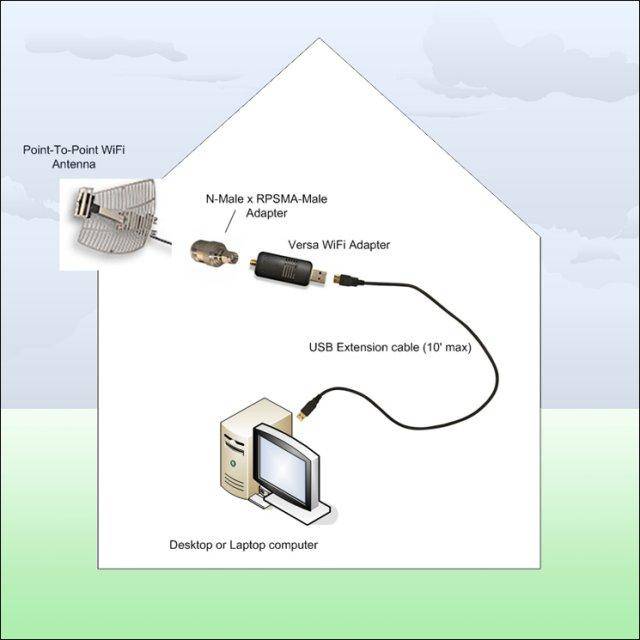
এই ক্ষেত্রে, আমরা সংকেত প্রতিফলকের মত পরিবর্ধকের উপর এতটা ফোকাস করব না। নিম্নলিখিত ডিজাইনের নীতিটি একটি নির্দিষ্ট দিকে সংকেত গ্রহণ / প্রেরণের কেন্দ্রীকরণের উপর ভিত্তি করে। অর্থাৎ, একটি শক্তিশালী সংকেত পেতে, অ্যান্টেনাকে এমন জায়গায় নির্দেশ করতে হবে যেখানে ওয়াই-ফাই সংকেত দুর্বল।
সুতরাং, প্রথমে, যে কোনও আকারের একটি লোহার ক্যান সন্ধান করুন, নীচের অংশটি এবং প্রায় সম্পূর্ণ উপরের অংশটি কেটে ফেলুন। তবে উপরের অংশটি শেষ পর্যন্ত কাটবেন না, গর্তের পাশে একটি ছোট মাউন্ট রেখে দিন। রাউটারের অ্যান্টেনা এই গর্তে প্রবেশ করবে।
তাই আমরা ক্যানের উপরের গর্তের বিপরীতে একটি সিলিন্ডার পাই যা বরাবর কাটাতে হবে। তাই আমরা একটি মসৃণ ডিম্বাকৃতি পৃষ্ঠ পেয়েছি যা তরঙ্গকে পুরোপুরি প্রতিফলিত করে। এই পুরো কাঠামোটি রাউটারের অ্যান্টেনায় রাখুন এবং এটিকে সেই দিকে ঘুরিয়ে দিন যেখানে আপনাকে ওয়াই-ফাই সিগন্যালটি প্রশস্ত করতে হবে।
এটি লক্ষ করা উচিত যে এই পদ্ধতির কার্যকারিতা আগেরটির তুলনায় কিছুটা কম। এই ক্ষেত্রে, আমরা কোন ভাবেই সংকেতকে প্রসারিত করি না, তবে এটি শুধুমাত্র এক দিকে মনোনিবেশ করি। এটি সম্ভবত ঘরের অন্য কোথাও দুর্বল হয়ে যাবে।



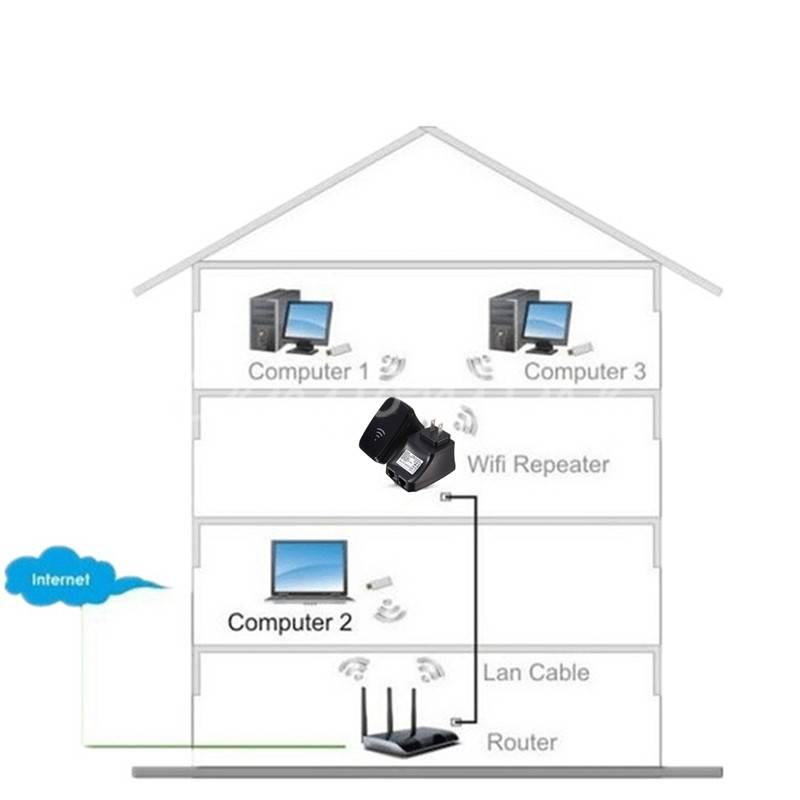


পরিবর্ধক
আপনার ওয়াই-ফাই সিগন্যাল বাড়ানোর জন্য দুটি উপায় রয়েছে৷ রাউটার বা মডেম - সফ্টওয়্যার এবং হার্ডওয়্যার।
আপনি হার্ডওয়্যার দিয়ে শুরু করতে পারেন, যেহেতু তারা সবচেয়ে কার্যকর উপায় হিসাবে বিবেচিত হয়। এর মধ্যে নিম্নলিখিত সরঞ্জামগুলি অন্তর্ভুক্ত রয়েছে, যা সিস্টেম এবং সফ্টওয়্যার সেটিংসে হস্তক্ষেপ না করেই আরও ভাল পিকআপের মাধ্যমে সংকেতকে দীর্ঘায়িত এবং উন্নত করার ক্ষমতা রাখে:
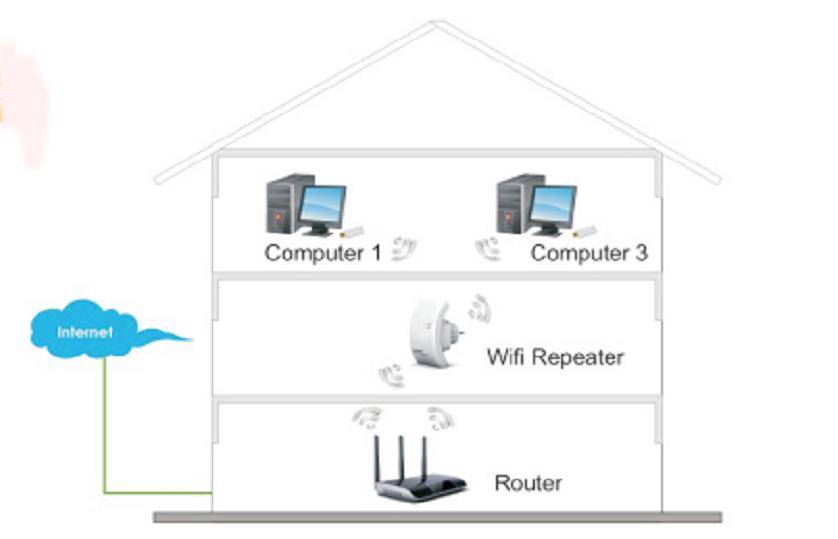
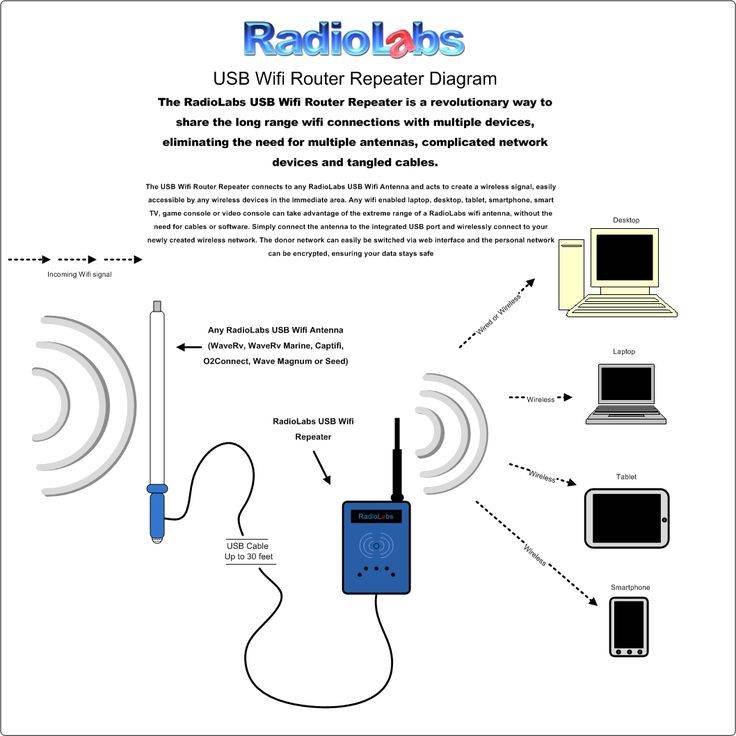
- পুনরাবৃত্তিকারী;
- অ্যান্টেনা;
- প্রতিফলক;
- রাউটার।
গুরুত্বপূর্ণ ! তালিকাভুক্ত সরঞ্জামগুলির পরিচালনার নীতি হল ইলেক্ট্রোম্যাগনেটিক তরঙ্গগুলিকে প্রভাবিত করা, যা প্রকৃতপক্ষে প্রাপ্ত সংকেতকে উন্নত এবং প্রশস্ত করে।এমন বিশেষ অ্যামপ্লিফায়ার রয়েছে যা সরাসরি পাওয়ার আউটলেটে বা ইউএসবি কেবলের মাধ্যমে রাউটারে প্লাগ করে।
কোনটি বেছে নেবেন তা ব্যবহারকারীর উপর নির্ভর করে।
এমন বিশেষ অ্যামপ্লিফায়ার রয়েছে যা সরাসরি পাওয়ার আউটলেটে বা ইউএসবি কেবলের মাধ্যমে রাউটারে প্লাগ করে। কোনটি বেছে নেবেন তা ব্যবহারকারীর উপর নির্ভর করে।
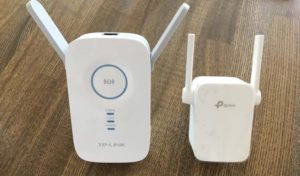
সংকেত উন্নত করার জন্য হার্ডওয়্যার সরঞ্জামগুলির ইতিবাচক দিক হল হোম নেটওয়ার্কের সাথে সংযুক্ত সমস্ত ডিভাইসের জন্য ইন্টারনেটের গতি বাড়ানোর ক্ষমতা।
প্রথম পদ্ধতি হিসাবে, সফ্টওয়্যার, আজ এমন কোনও প্রোগ্রাম নেই যার সাহায্যে কেউ সত্যিই ফোনে প্রাপ্ত সংকেতের গুণমান উন্নত করতে পারে। এমন বিশেষ অ্যাপ্লিকেশন রয়েছে যা আপনাকে যোগাযোগের মান নিয়ন্ত্রণ করতে দেয়, অর্থাৎ তারা সরাসরি প্রাপ্ত সংকেতের স্তর সম্পর্কে ব্যবহারকারীর কাছে ডেটা প্রেরণ করে। যে, তাদের সাহায্যে, আপনি যোগাযোগের সর্বোত্তম স্তরের সাথে একটি জায়গা চয়ন করতে পারেন। কিছু প্রোগ্রাম স্বয়ংক্রিয়ভাবে একটি ভাল তথ্য হার সহ একটি স্টেশনে যেতে পারে। এটিতে, এই জাতীয় সফ্টওয়্যার পদ্ধতির সম্ভাবনা শেষ হয়ে গেছে।
আপনার ফোন, ট্যাবলেট বা বাড়িতে অন্য যেকোনো ডিভাইসের জন্য সেরা ইন্টারনেট সিগন্যাল বুস্টার বেছে নিতে, আপনাকে উপস্থাপিত সরঞ্জামগুলির প্রধান পার্থক্য এবং প্রকারগুলি জানতে হবে। এই জাতীয় ডিভাইসগুলি বাহ্যিক এবং অভ্যন্তরীণ, সক্রিয় এবং প্যাসিভ হতে পারে, রিপিটার থাকতে পারে বা রাউটারের সাথে সরাসরি সংযুক্ত একটি অ্যান্টেনা থাকতে পারে।
সমস্ত পরিবর্ধক, তাদের পরামিতি এবং বৈশিষ্ট্য অনুসারে, নিম্নলিখিত দুটি প্রকারে বিভক্ত:
- সক্রিয় এই ধরনের ডিভাইসগুলি একটি সংকেত পরিবর্ধন পদ্ধতি ব্যবহার করে কাজ করে যা পরিবর্ধক সরঞ্জাম ব্যবহার করে (পুনরাবৃত্ত, পরিবর্ধক, পুনরাবৃত্তিকারী এবং অন্যান্য)।
- প্যাসিভএই ধরনের যোগাযোগ সংকেত প্রসারিত করার একটি উপায়, যেখানে কোন সক্রিয় পরিবর্ধক ডিভাইস নেই (বিভিন্ন ধরনের অ্যান্টেনা এবং একটি প্যাসিভ রিপিটার ব্যবহারের উপর ভিত্তি করে)।
রিপিটার রাউটারের অপারেশন চেক করা এবং সেটিংস রিসেট করা হচ্ছে
ইন্টারনেট সিগন্যাল রিপিটার মোডে অপারেটিং রাউটার সঠিকভাবে পরীক্ষা করার জন্য, বিশেষজ্ঞরা এই ধরনের উদ্দেশ্যে বিশেষভাবে ডিজাইন করা সফ্টওয়্যার ব্যবহার করার পরামর্শ দেন। এই মুহুর্তে, ওয়াই-ফাই বিশ্লেষক সবচেয়ে জনপ্রিয় বিশ্লেষণ প্রোগ্রাম হিসাবে বিবেচিত হয়। এটি একটি স্বজ্ঞাত মেনু, পরিচালনার সহজতা এবং উচ্চ-মানের ডায়াগ্রামের একটি সেট বৈশিষ্ট্যযুক্ত। এই ধরনের সুবিধাগুলি রাউটারের প্রায় সমস্ত মালিককে এই ধরনের সফ্টওয়্যার ব্যবহার করার অনুমতি দেয়।
দুটি রাউটার ব্যবহার করে একটি ওয়্যারলেস নেটওয়ার্ক তৈরির ক্ষেত্রে, সেটিংস রিসেট করার প্রয়োজন হতে পারে। এটি করার জন্য, নিম্নলিখিত ধাপগুলি অনুসরণ করুন:
- সিস্টেম টুলস ডিভাইসের প্রধান মেনুতে যান।
- সিস্টেম টুলস বিভাগে যান।
- কারখানার ডিফল্ট খুঁজুন।
- সংশ্লিষ্ট বোতাম ব্যবহার করে একটি রিসেট করুন।
প্রধান সেটিংস মেনু খোলা সম্ভব না হলে, রাউটারের পিছনের প্যানেলে একটি recessed বোতাম ব্যবহার করে একটি যান্ত্রিক ব্যাকআপ প্রদান করা হয়। টিপতে, একটি পাতলা বস্তু নির্বাচন করুন এবং কমপক্ষে 10 সেকেন্ডের জন্য এই অবস্থানে ধরে রাখুন।
রিপিটারের মাধ্যমে গতি পরীক্ষা
আধুনিক কম্পিউটার বাজারে রিপিটার প্রবর্তনের পরে, ব্যবহারকারীদের ইন্টারনেটের গতিতে এই ডিভাইসগুলির প্রভাব সম্পর্কে একটি জরুরী প্রশ্ন রয়েছে। এই বিষয়ে সবচেয়ে সম্পূর্ণ এবং নির্ভরযোগ্য উত্তর দেওয়ার জন্য, অনেক বিশেষজ্ঞ AIDA 32 নেটওয়ার্ক বেঞ্চমার্ক প্রোগ্রাম ব্যবহার করে সম্পূর্ণ পরিসরের পরীক্ষা পরিচালনা করেছেন, যার মধ্যে নিম্নলিখিত কার্যক্রমগুলি অন্তর্ভুক্ত রয়েছে:
- স্বাভাবিক অপারেশন মোডে গতি পরীক্ষা করা হচ্ছে, কম্পিউটারটি রাউটারের সাথে সংযুক্ত, কোন সংকেত পুনরাবৃত্তিকারী নেই। গতি ছিল 17 Mbps।
- কম্পিউটার সংযোগটি প্রথম পরীক্ষার মতো একই আকারে রেখে দেওয়া হয়েছিল, তবে নেটওয়ার্কে একটি ল্যাপটপ যুক্ত করা হয়েছিল, যার একটি সংকেত পুনরাবৃত্তিকারীর সাথে সংযোগ রয়েছে। গতি 12.5 Mbps এ নেমে এসেছে।
- ল্যাপটপটি সরাসরি রাউটারের সাথে সংযুক্ত ছিল, এবং কম্পিউটারটি রিপিটারের মাধ্যমে, ডিভাইসগুলি একটি প্যাচ কর্ড ব্যবহার করে একে অপরের সাথে সংযুক্ত ছিল। সিগন্যালটি এর স্থায়িত্বের জন্য উল্লেখযোগ্য, তবে গতি 8.5 এমবিপিএস-এ নেমে এসেছে।
- শেষ পরীক্ষাটি ছিল একই সাথে একটি কম্পিউটার এবং একটি ল্যাপটপকে একটি সিগন্যাল রিপিটারের সাথে সংযুক্ত করা, যখন পরীক্ষার বিশুদ্ধতার জন্য, তারযুক্ত এবং বেতার সংযোগ পদ্ধতি ব্যবহার করা হয়েছিল। সংকেতটি ভাল, তবে গতি খুব বেশি ওঠানামা করে, ক্রমাগত তার মান পরিবর্তন করে, সর্বোচ্চ চিত্রটি 37 এমবিপিএসে পৌঁছেছে।
পরীক্ষার ফলাফলগুলি বিশ্লেষণ করার পরে এবং একে অপরের সাথে তুলনা করার পরে, আমরা উপসংহারে পৌঁছাতে পারি যে নেটওয়ার্কে রিপিটারের উপস্থিতি কিছুটা গতি হ্রাস করে, তবে কিছু ক্ষেত্রে এই পরিমাপটি ন্যায়সঙ্গত, যেহেতু এই ডিভাইসটি সংকেতকে প্রশস্ত করে।
এছাড়াও, পরীক্ষার ফলাফল থেকে দেখা যায়, সিগন্যাল রিপিটার ব্যবহার করে কম্পিউটার এবং ল্যাপটপকে একে অপরের সাথে সংযোগ করার সময় এবং এই স্কিম থেকে রাউটারকে বাদ দেওয়ার সময় গতি বজায় রাখার সর্বোত্তম হার রেকর্ড করা হয়েছিল।
পিসির মাধ্যমে নেটওয়ার্ক সেটিং
এই পদ্ধতিটি শুধুমাত্র তখনই ব্যবহার করার পরামর্শ দেওয়া হয় যখন ব্যবহারকারীর রাউটার সেটিংস খোলার সুযোগ থাকে না।
নীচে সেটআপ নির্দেশাবলী আছে:
- স্টার্ট মেনু খুলুন।
- অনুসন্ধান বারে, "কন্ট্রোল প্যানেল" লিখুন।
- এরপরে, উপরের ডানদিকের কোণায় অনুসন্ধান বারে, "নেটওয়ার্ক এবং শেয়ারিং সেন্টার" লিখুন।এছাড়াও, "নেটওয়ার্ক এবং ইন্টারনেট" ট্যাবে গিয়ে অনুসন্ধান না করেই এই ট্যাবটি পাওয়া যাবে। উইন্ডোজের সংস্করণের উপর নির্ভর করে নামগুলি আলাদা হতে পারে।
- এর পরে, আপনাকে "অ্যাডাপ্টার সেটিংস পরিবর্তন করুন" ট্যাবটি খুলতে হবে।
- যে নেটওয়ার্কের সেটিংস আপনি পরিবর্তন করতে চান সেটি নির্বাচন করুন এবং নেটওয়ার্ক মেনু খুলতে ডাবল-ক্লিক করুন।
- যে উইন্ডোটি খোলে তা নেটওয়ার্কের অবস্থা এবং এর প্রধান বৈশিষ্ট্য সম্পর্কে আপ-টু-ডেট তথ্য প্রদান করবে। তারপর "বৈশিষ্ট্য" ট্যাবে ক্লিক করুন।
- আমরা "আইপি সংস্করণ 4 (টিসিপি / আইপিভি 4)" বিভাগটি খুঁজে পাই। উইন্ডোজের প্রতিটি সংস্করণে, এই প্রোটোকলের নাম আলাদা হতে পারে।
- এরপরে, প্রোটোকল মেনু খুলতে ডাবল-ক্লিক করুন এবং "স্বয়ংক্রিয়ভাবে একটি আইপি ঠিকানা প্রাপ্ত করুন" এবং "স্বয়ংক্রিয়ভাবে DNS সার্ভার ঠিকানা প্রাপ্ত করুন" আইটেমগুলি নির্বাচন করুন৷
এছাড়াও, যদি অন্যান্য সংযোগ থাকে, তবে সেগুলিকে একইভাবে কনফিগার করা প্রয়োজন।
কিভাবে TP-Link WiFi রাউটার WDS ব্রিজ মোডে কাজ করে
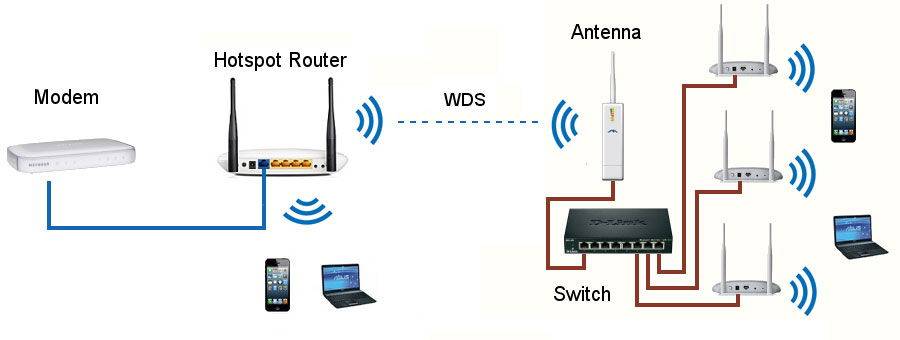
TP-Link রাউটার হল একটি উদাহরণ যেখানে WDS ওয়্যারলেস ব্রিজিং ফাংশন রিপিটার (রিপিটার) মোডের সাথে একটি সেটিংয়ে একত্রিত হয়। এটি বিভ্রান্তির কারণ হতে পারে।
তাদের বিশুদ্ধতম আকারে, তারা ভিন্ন যে রাউটারটিকে শুধুমাত্র একটি ওয়াইফাই রিপিটার হিসাবে ব্যবহার করার সময়, এটি শুধুমাত্র বিদ্যমান সংকেতকে প্রসারিত করবে। আপনি আপনার ফোন এবং ল্যাপটপে অভ্যর্থনা এলাকার সর্বত্র একটি একক নেটওয়ার্ক দেখতে পাবেন, যেন শুধুমাত্র একটি রাউটার কাজ করছে, শুধুমাত্র খুব শক্তিশালী।
WDS সেতুটি বোঝায় যে দ্বিতীয় রাউটারটি তার নিজস্ব ওয়্যারলেস নেটওয়ার্কও রিলে করবে, যার নিজস্ব SSID থাকবে, এবং সেই অনুযায়ী, এটি থেকে তার নিজস্ব পাসওয়ার্ড। একই সময়ে, সাধারণ ইন্টারনেট ব্যতীত এই নেটওয়ার্কগুলি কোনওভাবেই আন্তঃসংযুক্ত হবে না। আপনি আপনার ফোন বা কম্পিউটার থেকে একবারে দুটি সংযোগ দেখতে পারেন এবং ইন্টারনেট অ্যাক্সেস করতে তাদের যেকোনো একটি নির্বাচন করতে পারেন৷কিন্তু একটি স্থানীয় নেটওয়ার্কের সাথে কাজ করার জন্য, আপনাকে ঠিক সেই সাথে যোগ দিতে হবে যার সাথে অন্যান্য সমস্ত ডিভাইস সংযুক্ত রয়েছে৷
এছাড়াও, ব্রিজ-ডব্লিউডিএস মোডে, টিপি-লিঙ্ক ওয়াইফাই সমর্থন ছাড়াই একটি ডিভাইসে ইন্টারনেট স্থানান্তর করতে সক্ষম, অর্থাৎ এটি ক্লায়েন্ট মোডে কাজ করে।
অন্যান্য মডেলে, WDS, WISP এবং Repeater (Extender) মেনুর বিভিন্ন বিভাগে বিভক্ত।
রিপিটার কোথায় রাখবেন
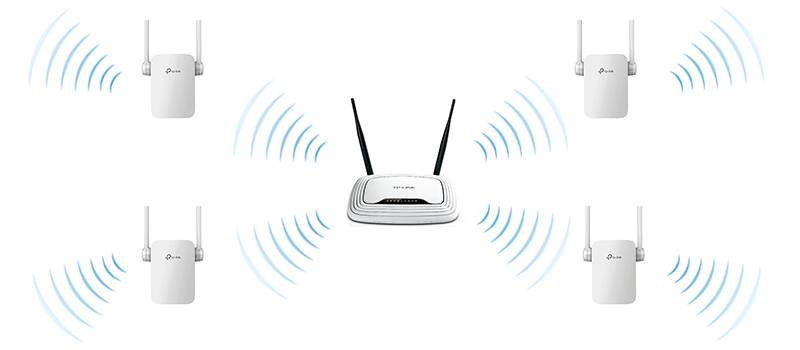
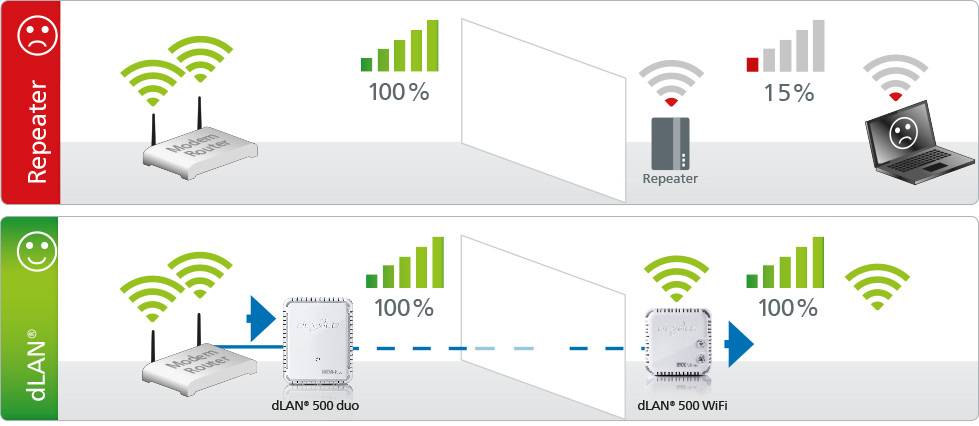
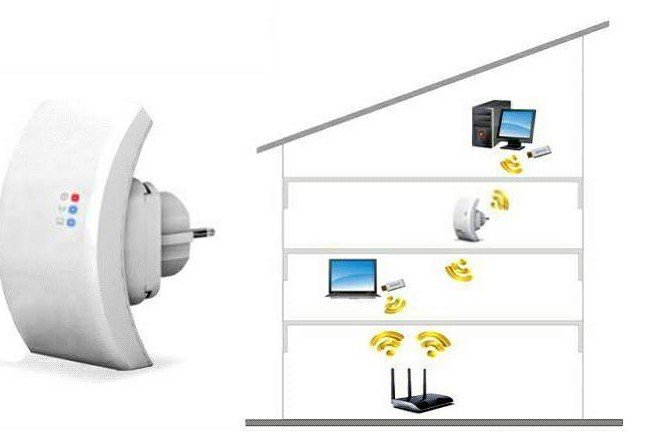
ইতিমধ্যে উল্লিখিত হিসাবে, পুনরাবৃত্তিকারী শুধুমাত্র পুনরাবৃত্তি করে, প্রাপ্ত সংকেত পুনরায় প্রেরণ করে, কিন্তু এটি উন্নত করে না। অতএব, আপনাকে একটি স্থিতিশীল অভ্যর্থনা এলাকায় রিপিটার মোডে একটি রিপিটার বা রাউটার স্থাপন করতে হবে। আপনি যদি এটি স্থাপন করেন যেখানে সংকেত ইতিমধ্যে দুর্বল, ইন্টারনেটের মান খারাপ হবে।

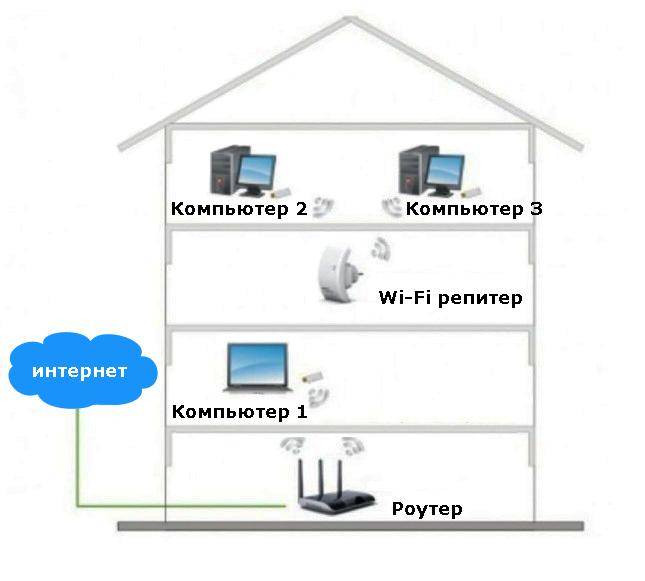
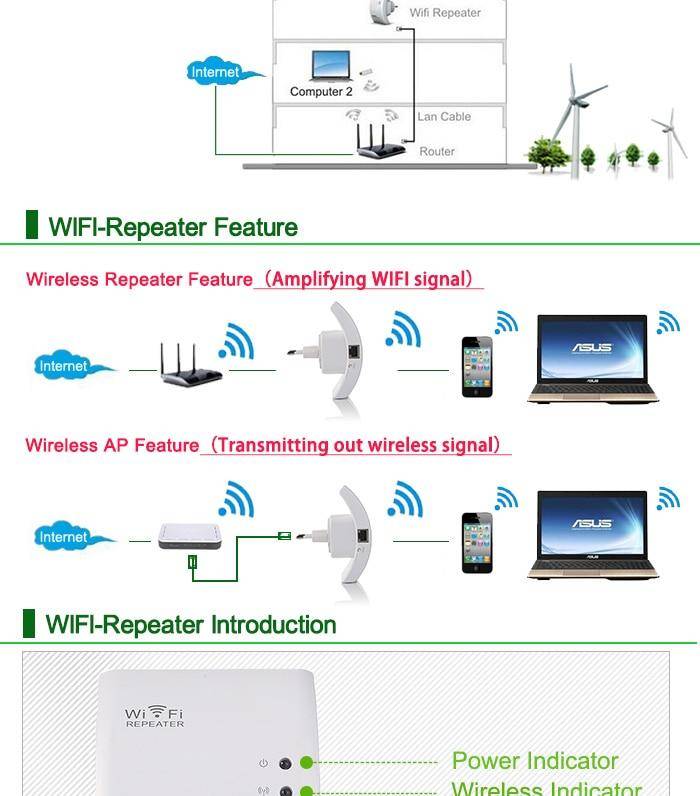


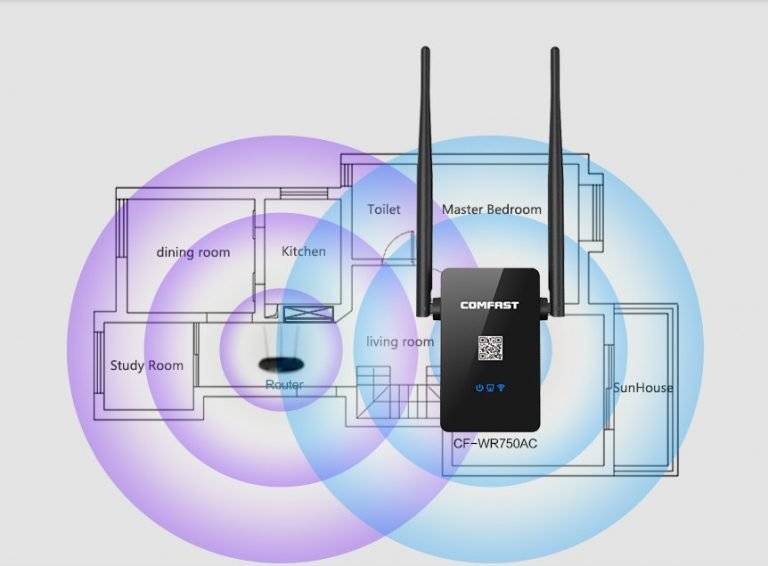
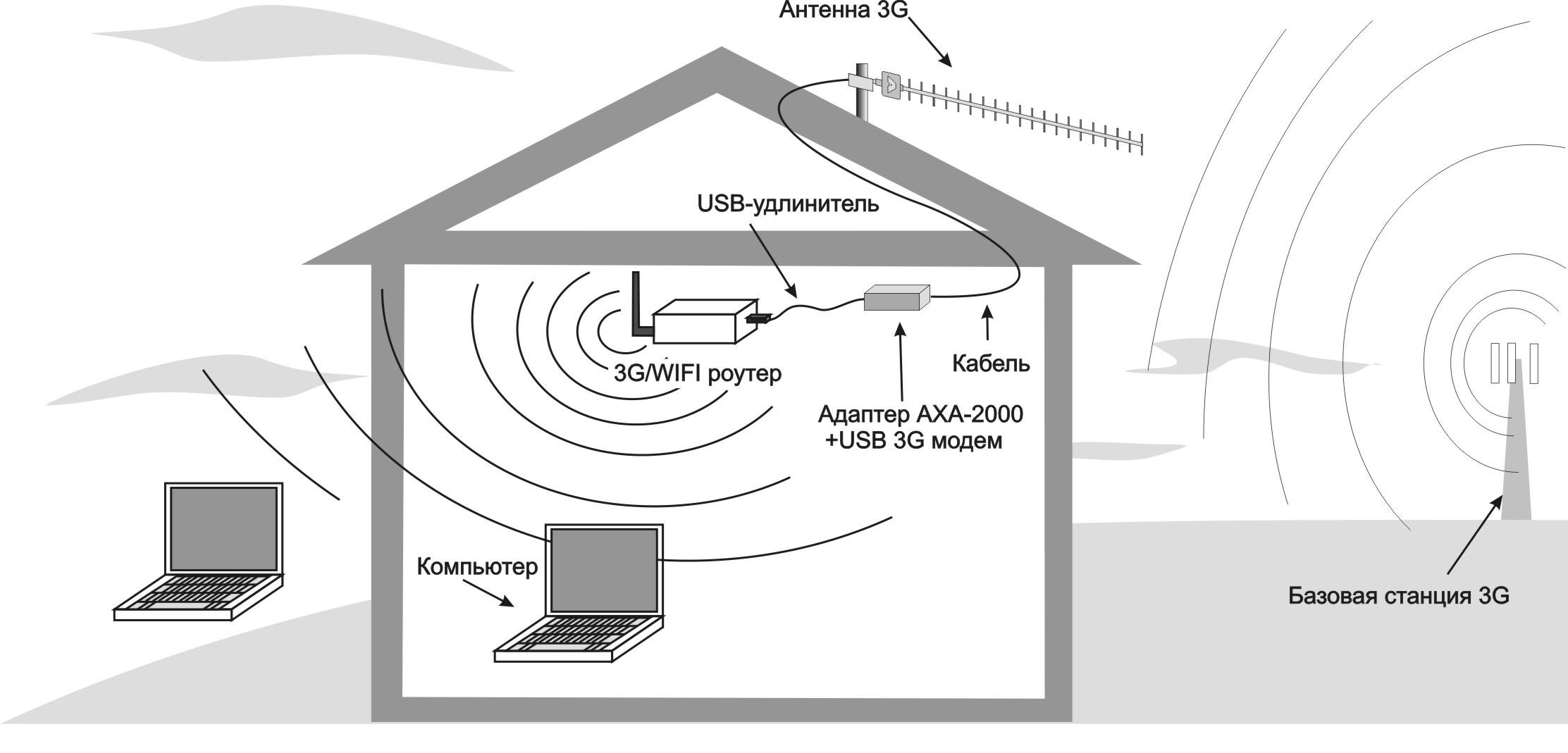
উদাহরণস্বরূপ, আপনার অ্যাপার্টমেন্টে, রাউটারটি সামনের দরজায়, স্থিতিশীল অভ্যর্থনার জোনে - রান্নাঘর, হলওয়ে এবং প্রথম কক্ষ। দ্বিতীয় ঘর এবং লগগিয়া দুর্বল অভ্যর্থনা জোনে রয়েছে, যেহেতু তারা সবচেয়ে দূরে অবস্থিত। এই ক্ষেত্রে, রিপিটারটি যতটা সম্ভব দ্বিতীয় কক্ষের কাছাকাছি রাখা উচিত, তবে সর্বদা স্থিতিশীল অভ্যর্থনার অঞ্চলে। উদাহরণস্বরূপ, প্রথম ঘরে। আপনি যদি এটি সরাসরি দ্বিতীয় ঘরে ইনস্টল করেন, আপনি দেখতে পাবেন যে Wi-Fi সংকেত 100%, তবে, ইন্টারনেট এখনও খারাপভাবে কাজ করবে।
অ্যাপার্টমেন্টের বিভিন্ন পয়েন্টে যে অ্যাপ্লিকেশানগুলির সাহায্যে আপনি Wi-Fi সিগন্যাল স্তর দেখতে পারেন সেগুলি এখানে বর্ণনা করা হয়েছে৷
পরিশেষে, এটা লক্ষ করার মতো যে রাউটারটিকে রিপিটার হিসাবে সেট আপ করা এবং ব্যবহার করা অর্থপূর্ণ যদি আপনার কাছে ইতিমধ্যেই একটি অতিরিক্ত রাউটার থাকে। যদি একটি নতুন ডিভাইস কেনার বিষয়ে একটি প্রশ্ন থাকে, তাহলে আলাদাভাবে একটি রিপিটার কেনা আরও সঠিক হবে।
চালু এবং ডিভাইস সংযোগ
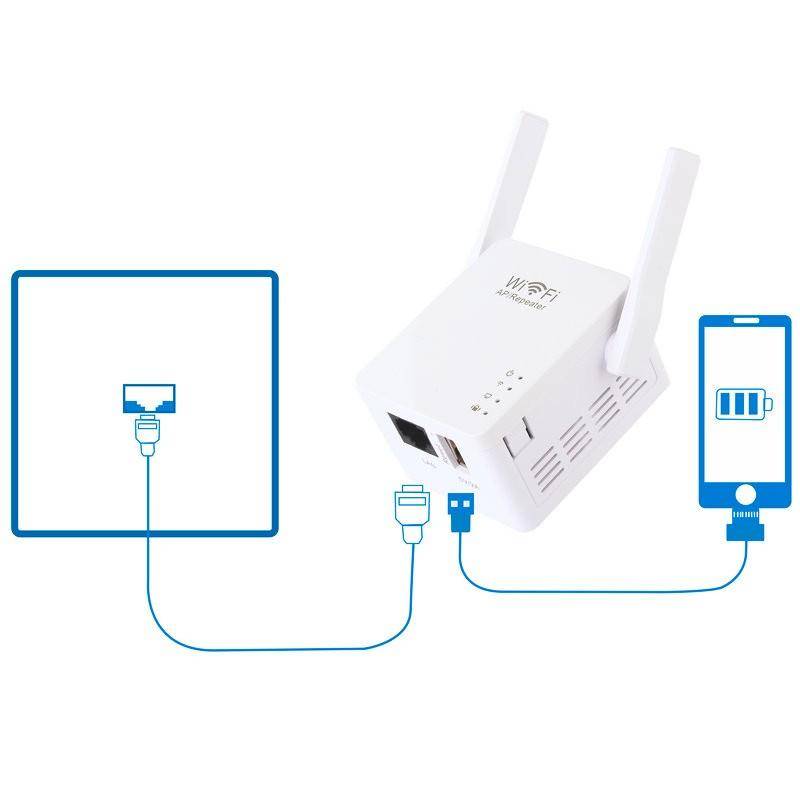
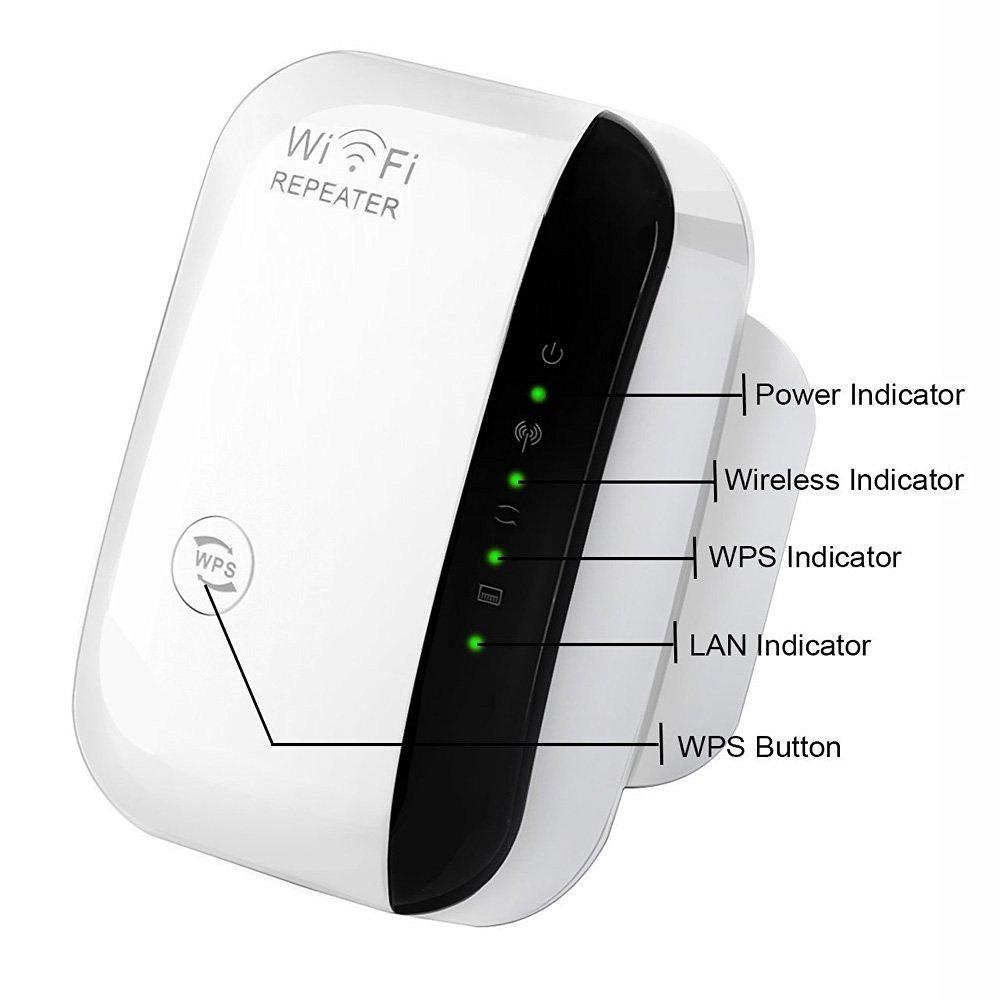
একটি সাধারণ রিপিটার একটি আউটলেটে প্লাগ করে। পাওয়ার LED আলোকিত হওয়া উচিত।কম্পিউটারের সাথে সংযোগটি বাতাসে তৈরি করা হয়, তবে ডিভাইস সেট আপ করার জন্য একটি তারযুক্ত সংযোগ প্রয়োজন। এখানে দুটি বিকল্প থাকতে পারে:
- রাউটারের সাথে সরাসরি ল্যান তারের মাধ্যমে সংযোগ। এই পদ্ধতিটি অনুমান করে যে পুনরাবৃত্তিকারী নিজেই সমস্ত প্রয়োজনীয় পরামিতি গ্রহণ করবে এবং Wi-Fi বিতরণ শুরু করবে।
- কম্পিউটার/ল্যাপটপ এবং ম্যানুয়াল কনফিগারেশনের সাথে রিপিটার সংযোগ করা।
কিছু মডেলে, একটি পাওয়ার বোতাম রয়েছে যা আপনাকে টিপতে হবে
দয়া করে মনে রাখবেন যে একটি রিপিটার ব্যবহার করে, আপনি একটি ল্যাপটপ বা অন্য ডিভাইসে একটি তারের মাধ্যমে ইন্টারনেট বিতরণ করতে পারেন যা একটি Wi-Fi মডিউল দিয়ে সজ্জিত নয়
কিভাবে একটি পরিবর্ধক সংযোগ করতে?
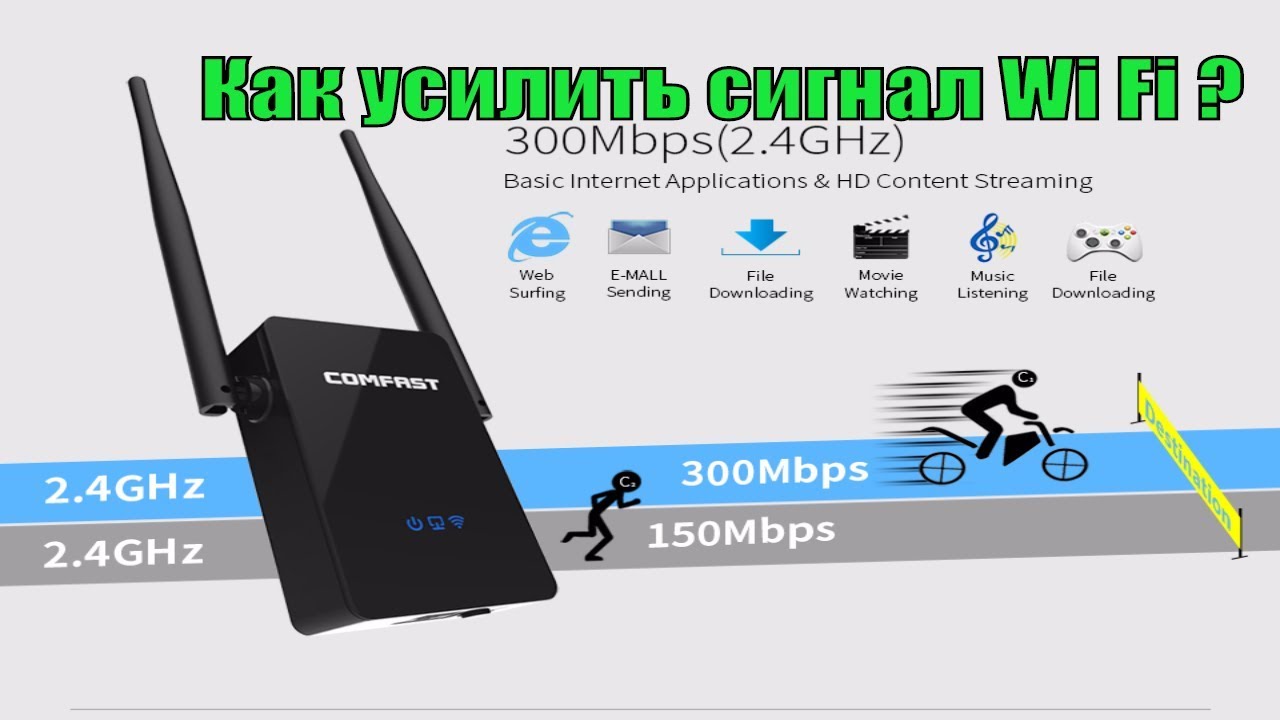
একটি আধুনিক রিপিটার হল একটি ছোট ডিভাইস যা একটি আউটলেটে প্লাগ করে এবং রাউটারের সংকেতকে প্রশস্ত করে। কিট, একটি নিয়ম হিসাবে, ওয়াইফাই রিপিটার নিজেই, একটি RJ-45 তার এবং একটি অ্যাডাপ্টার অন্তর্ভুক্ত। ওয়াইফাই রিপিটারকে কীভাবে সঠিকভাবে কনফিগার করতে হয় তার নির্দেশাবলী সহ নির্দেশাবলীও থাকতে হবে। তথ্য প্রায়শই ইংরেজি বা অন্য ভাষায় প্রদান করা হয়, যা ব্যবহারকারীর জন্য অনেক অসুবিধা সৃষ্টি করে।

রিপিটার সিগন্যালকে প্রশস্ত করে কভারেজ এলাকা বাড়ায়, কিন্তু প্রথমে আপনাকে এটি ইনস্টল করতে হবে এবং রাউটারের সাথে "টাই আপ" করতে হবে। একটি ওয়াইফাই রিপিটার সংযোগ করতে বিশেষ জ্ঞানের প্রয়োজন হয় না এবং কয়েক মিনিট সময় লাগে৷ অ্যালগরিদম হল:
- একটি পিসি বা ল্যাপটপের কাছে একটি আউটলেটে ডিভাইসটি ইনস্টল করুন (অনুভূমিকভাবে বা উল্লম্বভাবে);
- মনে রাখবেন যে আপনি যখন প্রথমবার এটি চালু করেন, তখন সূচকটি আলোকিত হয়, পাওয়ার সাপ্লাইকে সংকেত দেয়;
- ডিভাইস "ওয়ার্ম আপ" হওয়ার জন্য কিছুক্ষণ অপেক্ষা করুন;
- রাউটারের সাথে পরিবর্ধক সংযোগ করুন।
এটি প্রাথমিক পদক্ষেপগুলি সম্পূর্ণ করে। কিভাবে একটি Wi-Fi রিপিটার সেট আপ করতে হয় সে সম্পর্কে আরও তথ্যের জন্য, আমরা দুটি বিকল্পের জন্য নীচের নির্দেশাবলী বিবেচনা করব - যদি WPS বোতাম দেওয়া থাকে বা না থাকে।
কেন WPS নিষ্ক্রিয়?
অজ্ঞাত মালিকদের জন্য অনেক সুবিধা থাকা সত্ত্বেও, WPS একটি ওয়্যারলেস নেটওয়ার্কের নিরাপত্তার মাত্রা উল্লেখযোগ্যভাবে হ্রাস করে। যেকোনো অনুপ্রবেশকারী স্থানীয় Wi-Fi নেটওয়ার্কে হ্যাক করতে পারে, যা একটি ব্যক্তিগত কম্পিউটার, ব্যক্তিগত তথ্য এবং ব্যবহারকারীর পেমেন্ট কার্ড সম্পর্কে তথ্যের অ্যাক্সেস খুলবে। আজ হ্যাকিং বাস্তবায়ন করতে, আপনি বিশ্বব্যাপী নেটওয়ার্কে প্রচুর প্রোগ্রাম খুঁজে পেতে পারেন। বৃহৎ WPS (Wi-Fi সুরক্ষিত সেটআপ) দুর্বলতা ব্যবহার করে, যে কোনো নবজাতক হ্যাকার একটি ক্র্যাকিং প্রোগ্রাম ডাউনলোড করতে পারে এবং নির্বাচিত নেটওয়ার্কে নিরবচ্ছিন্ন অ্যাক্সেস পেতে পারে। এটি একটি সম্ভাব্য বিপজ্জনক বৈশিষ্ট্য নিষ্ক্রিয় করার প্রয়োজনীয়তা নির্দেশ করে যা Wi-Fi কভারেজের নিরাপত্তা হ্রাস করে৷
সহায়ক নির্দেশ
সংকেত প্রসারিত করার অন্যান্য উপায় আছে। সম্ভবত এটি ল্যাপটপ সেটিংসের সাহায্যে বা অ্যান্টেনার স্ব-উৎপাদন, উন্নত উপায়ের ব্যবহার। আপনি যদি সাধারণ নিয়মগুলি অনুসরণ করেন তবে একটি অ্যান্টেনা ছাড়াই একটি রাউটার অর্জন করা সত্যিই সম্ভব:
- এটা উচ্চ সেট.
- সমতল ধাতব বস্তুর কাছাকাছি রাখবেন না।
- রেডিও হস্তক্ষেপ এড়িয়ে চলুন.
একটি ল্যাপটপ বা কম্পিউটারে রিসিভার সেট আপ করা হচ্ছে
ব্যক্তিগত ল্যাপটপে ওয়াই-ফাই অভ্যর্থনা সংকেতকে প্রসারিত করার উপায় কী এবং এটি সম্ভব কিনা তা ব্যবহার করার বিষয়ে খুব কম লোকই ভেবেছিলেন। সমস্যার সমাধান, যে কারো দ্বারা লক্ষ্য করা যায় না, প্রায়শই পৃষ্ঠের উপর থাকে। ব্যাটারির আয়ু বাঁচাতে প্রায়ই ব্যবহারকারীরা তাদের ল্যাপটপকে পাওয়ার সেভ মোডে রাখে। বাড়িতে, এটি অকেজো, যেহেতু যে কোনও সময় বীচটিকে মূলের সাথে সংযুক্ত করা সহজ, তবে ওয়াই-ফাই নেটওয়ার্কগুলি এর থেকে উল্লেখযোগ্যভাবে "হারিয়ে যায়", তাই দুর্বল সংকেত। এটি শক্তিশালী করতে, শুধু পাওয়ার সেটিংস পরিবর্তন করুন: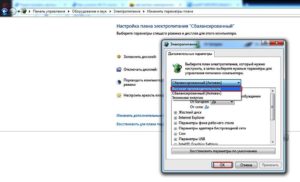
- "কন্ট্রোল প্যানেল" খুলুন।
- "বৈদ্যুতিক নিয়ন্ত্রণ" বিভাগে যান।
- "উচ্চ কর্মক্ষমতা" নির্বাচন করুন।
বাড়িতে তৈরি অ্যান্টেনা
স্ট্যান্ডার্ড উপায়ে অবলম্বন না করে কীভাবে নিজের হাতে ওয়াই-ফাই রাউটারের সংকেত কিছুটা বাড়ানো যায় তা অনেকেই জানেন। স্পষ্টতই, পদ্ধতিগুলি কাজ করে। আপনার নিজের হাতে আসল ওয়াই-ফাই রিপিটার রিপিটার তৈরির কারণে ডিভাইসের পরিসর বাড়ানো সম্ভব। এর জন্য, বিশেষ কিছুর প্রয়োজন নেই: উত্পাদন প্রকল্পটি বেশ সহজ। আপনাকে একটি ফয়েলের টুকরো নিতে হবে বা একটি খালি টিনের ক্যান কাটতে হবে, তাদের একটি বাঁকা আকৃতি দিতে হবে এবং রাউটারের পিছনে ইনস্টল করতে হবে, প্রাচীরের কাছাকাছি, কৃত্রিমভাবে একটি দিকনির্দেশক তরঙ্গ তৈরি করতে হবে। কোণ হ্রাস করে, তরঙ্গগুলি উন্নত অ্যান্টেনার পৃষ্ঠ থেকে বাউন্স করে, সংকেতটি কিছুটা প্রসারিত হয়।
রাউটার প্রতিস্থাপন
প্রকৃতপক্ষে, এর পরে, সমস্যাগুলি বাদ দেওয়া হয়, তবে শর্ত থাকে যে ব্যবহারকারীরা ক্রয় সংরক্ষণ না করেন, অন্যথায় তাদের আবার বাইরে থেকে একটি কারণ খুঁজতে হবে বা "সুইওয়ার্ক" এ নিযুক্ত হতে হবে। 5 গিগাহার্জ ফ্রিকোয়েন্সিতে অপারেশন সমর্থন করে এমন একটি আধুনিক ওয়াই-ফাই রাউটার কেনা ভাল, তারপরে আপনি একবার এবং সর্বদা একটি দুর্বল সংকেত ভুলে যেতে পারেন।
সুপারিশ
রিপিটার মোড সহ বিভিন্ন মোডে রাউটার সেট আপ করার কিছু সাধারণ টিপস রয়েছে:
ওয়্যারলেস সিকিউরিটি - "নিরাপত্তা" বিভাগে, সুরক্ষা স্তরটি সর্বাধিক সেট করুন, অর্থাৎ, WPA2।
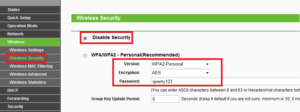
- রাউটারে প্রথম লগইন করার পরে, ডিভাইসের সেটিংস অ্যাক্সেস করতে পাসওয়ার্ড পরিবর্তন করা বাধ্যতামূলক। আক্রমণকারীকে ব্যক্তিগত উদ্দেশ্যে অন্য কারো নেটওয়ার্ক ডিভাইস ব্যবহার করার অনুমতি দেবেন না।
- পাসওয়ার্ডটি নিম্নলিখিত সাধারণ প্রয়োজনীয়তার উপর ভিত্তি করে তৈরি করা হয়েছে: সর্বনিম্ন দৈর্ঘ্য 8 অক্ষর; অন্তত একটি সংখ্যা - 1,2,3; একটি বড় অক্ষর - D, F, G; কোনো বিশেষ অক্ষর - $, *, +। পাসওয়ার্ড নিজেই ব্যবহারকারী সম্পর্কে কোনো ব্যক্তিগত তথ্য থাকা উচিত নয়.
- যদি সম্ভব হয়, একটি পৃথক ডিভাইস ব্যবহার করা ভাল যা একটি পুনরাবৃত্তিকারীর কার্য সম্পাদন করে। দুর্ভাগ্যক্রমে, এটি সর্বদা সুবিধাজনক নয়, প্রতিটি ব্যবহারকারী নিজেই তার জন্য সবচেয়ে সুবিধাজনক বিকল্পটি নির্ধারণ করে।
ওয়াই-ফাই সিগন্যাল অ্যামপ্লিফায়ার
আপনার Wi-Fi সংকেতকে আরও শক্তিশালী করার অন্তত কয়েকটি উপায় রয়েছে৷ সবচেয়ে সহজ বিকল্প একটি প্রস্তুত তৈরি পরিবর্ধক কিনতে হয়। এই ধরনের একটি ডিভাইস চাঙ্গা কংক্রিট কাঠামোর মাধ্যমে এবং 200 মিটার পর্যন্ত দূরত্বে একটি সংকেত প্রেরণ করতে পারে। খোলা জায়গায়, এই ধরনের পরিবর্ধক 2 কিলোমিটারের জন্য একটি সংকেত প্রেরণ করে। উপরন্তু, এই ধরনের ডিভাইসগুলি দীর্ঘ দূরত্বে একটি সংকেত পেতে পারে। বাড়িতে (ছাদে) একটি ইনস্টল করে, আপনি বিশটি নেটওয়ার্ক ধরতে পারেন এবং তাদের মধ্যে কিছু পাসওয়ার্ড ছাড়াই থাকতে পারে। ফলস্বরূপ, একটি ওয়াই-ফাই সিগন্যাল বুস্টার আপনাকে বিনামূল্যে ইন্টারনেটে সংযোগ করার অনুমতি দেবে৷ এই বিষয় সক্রিয়ভাবে আলোচনা করা হচ্ছে. প্রকৃতপক্ষে, কিছু ব্যবহারকারী যাদের Wi-Fi এমনকি দরজা পর্যন্ত পৌঁছায় না তারা পাসওয়ার্ড সরিয়ে ফেলে এবং তাদের নেটওয়ার্ক এই ধরনের রিসিভারদের কাছে উপলব্ধ করে।
চাইনিজ রিপিটার সংযুক্ত করা হচ্ছে
অনেক ব্যবহারকারী অর্থ সাশ্রয়ের জন্য চাইনিজ অ্যামপ্লিফায়ার কেনেন। এটি চীন থেকে একটি ওয়াইফাই রিপিটার কিভাবে সেট আপ করতে হয় তা নিয়ে প্রশ্ন তোলে যাতে এটি সঠিকভাবে কাজ করে। একটি আদর্শ পরিবর্ধক উদাহরণ ব্যবহার করে সংযোগ নীতি বিবেচনা করুন।
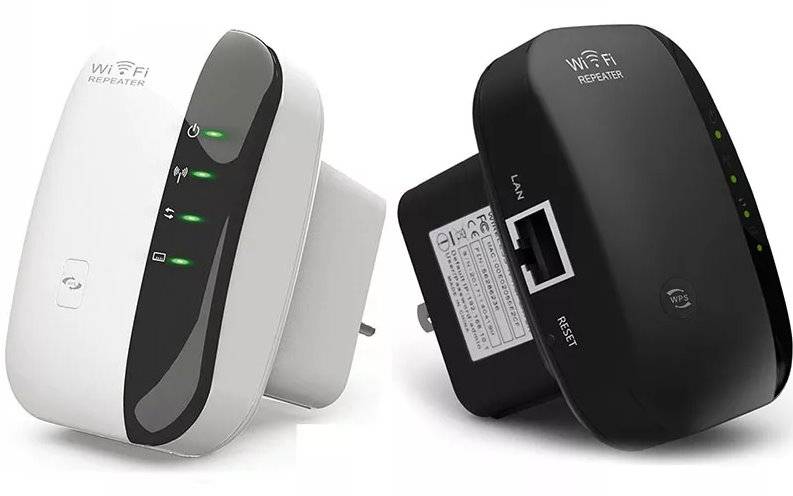
সংযোগ করতে, এই পদক্ষেপগুলি অনুসরণ করুন:
- একটি পাওয়ার আউটলেটে পণ্যটি প্লাগ করুন এবং অপারেশন ইন্ডিকেটর আলোর জন্য অপেক্ষা করুন। ডিভাইসটিকে যতটা সম্ভব পিসির কাছাকাছি রাখার চেষ্টা করুন।
- ডিভাইসটি WiFi এর মাধ্যমে সংযোগ করলে সূচকটি আলোকিত হওয়ার জন্য অপেক্ষা করুন৷ অন্যথায়, একটি তারের সাথে এটি সংযুক্ত করুন।
- চীন থেকে একটি ওয়াইফাই রিপিটার সেট আপ করার সময়, পরবর্তীটি অবশ্যই আপনার ওয়্যারলেস হোম নেটওয়ার্কের সীমার মধ্যে থাকতে হবে।আইকনে ক্লিক করুন এবং সংযোগ নির্বাচন করুন।
- নতুন রাউটার সম্পর্কে তথ্য উপস্থিত হওয়ার সাথে সাথে নেটওয়ার্কের সাথে সংযোগ করতে লিঙ্কটিতে ক্লিক করুন।
এর পরে, ইন্টারনেট বন্ধ হয়ে যাবে এবং পিসি ট্রেতে একটি চিহ্ন প্রদর্শিত হবে, যা পরিবর্ধকটির সফল সংযোগ নির্দেশ করে।
এখন আপনি চাইনিজ ওয়াইফাই রিপিটার কনফিগার করতে পারেন। এটি করার জন্য, নিম্নলিখিত ধাপগুলি অনুসরণ করুন:
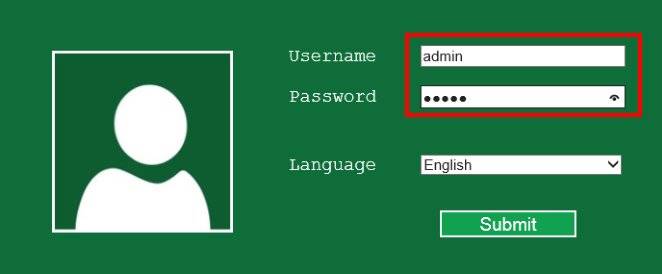
- ব্রাউজারে প্রবেশ করুন এবং অ্যামপ্লিফায়ারের আইপিতে ঠিকানা বারে টাইপ করুন, যা ডিভাইসে বা নির্দেশাবলীতে নির্দেশিত হয়। একটি নিয়ম হিসাবে, আপনাকে 192.168.10.1 নির্দিষ্ট করতে হবে।
- কন্ট্রোল প্যানেলে প্রবেশ করতে অনুমোদনের ডেটা লিখুন। প্রায়শই, আপনাকে দুবার প্রশাসক নির্দিষ্ট করতে হবে।
প্রদর্শিত মেনুতে, ওয়্যারলেস রিপিটার মোড কলামে সংযোগ মোড সেট করুন। ওয়াইফাই বা তারযুক্ত সংযোগের জন্য যথাক্রমে রিপিটার মোড বা এপি মোড নির্বাচন করুন।
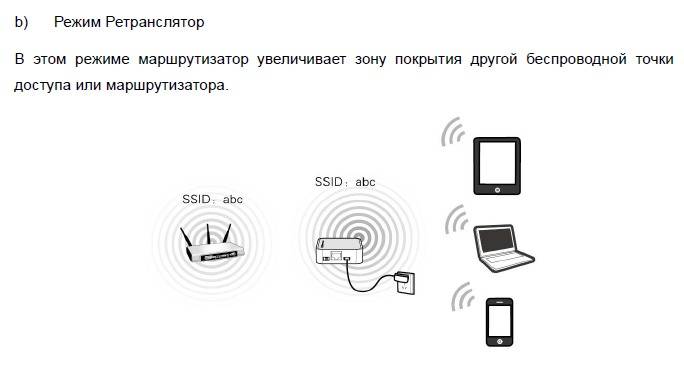



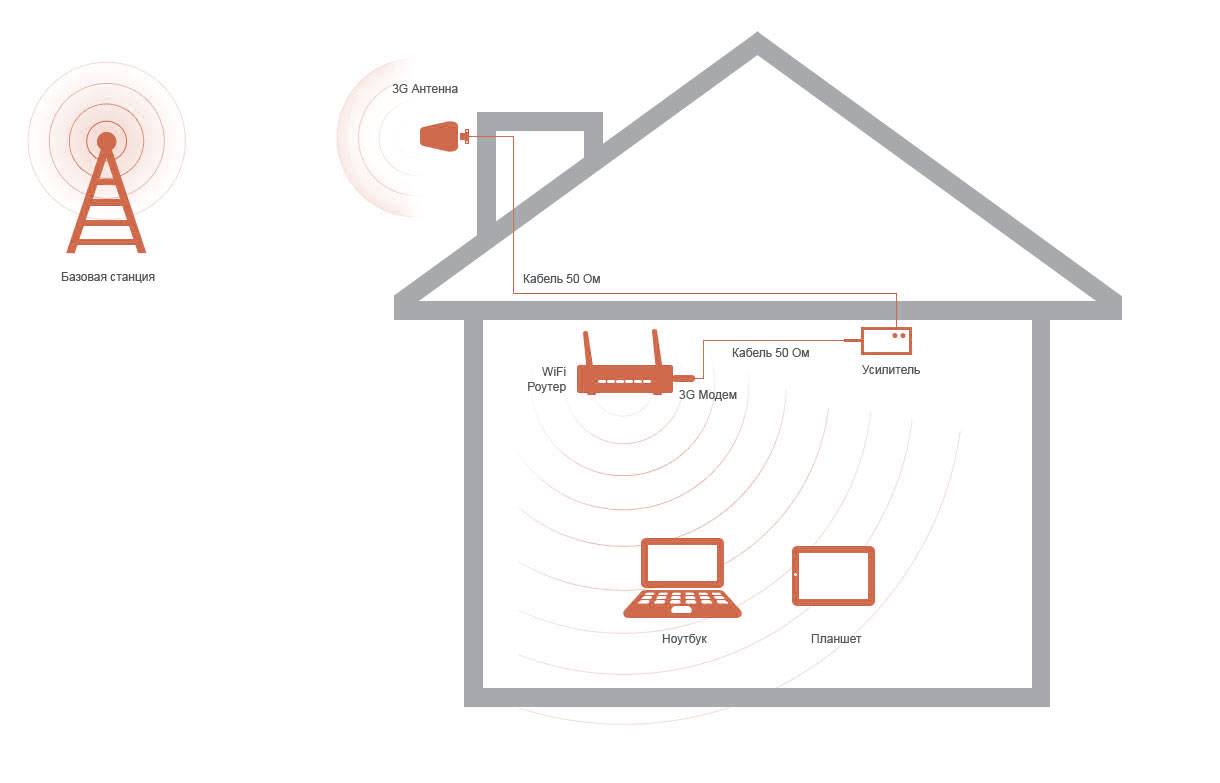
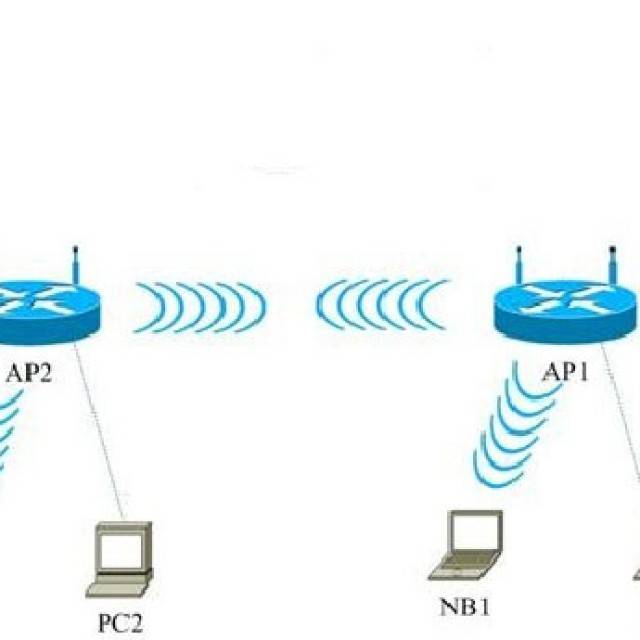
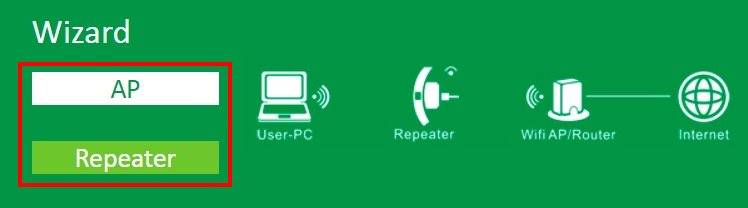
বেশ কয়েকটি প্রস্তাবিত বিকল্প থেকে আপনার নেটওয়ার্ক খুঁজুন, তারপরে এটিতে ক্লিক করুন এবং প্রয়োগ বোতাম দিয়ে আপনার পছন্দ নিশ্চিত করুন। সিস্টেম দ্বারা অনুরোধ করা হলে, পাসওয়ার্ড লিখুন.
প্রয়োজনীয় নেটওয়ার্ক উপলব্ধ না হলে, আপডেট বোতামে ক্লিক করুন।
চাইনিজ ওয়াইফাই রিপিটারের সেটআপ সফল হলে, সংযোগ সম্পর্কে একটি সংশ্লিষ্ট বার্তা প্রদর্শিত হবে। ইন্টারফেসের আর প্রয়োজন নেই এবং বন্ধ করা যেতে পারে। এতে সিগন্যালের মাত্রা বেড়ে যায়।
উপরে আলোচনা করা নির্দেশাবলী সেই পরিস্থিতিতে প্রযোজ্য যখন ওয়াইফাই রিপিটারকে স্ক্র্যাচ থেকে কনফিগার করতে হবে। পরিস্থিতি আরও জটিল হয়ে ওঠে যদি রিপিটারে সেটিংস ইতিমধ্যেই করা হয়ে থাকে এবং ইন্টারফেসে প্রবেশ করা সম্ভব না হয়। এই ক্ষেত্রে, আপনাকে পিসি কনফিগার করতে হবে। এই জন্য:
- অ্যামপ্লিফায়ারটি চালু করুন এবং একটি তারের সাহায্যে এটি পিসিতে সংযুক্ত করুন।
- নেটওয়ার্ক এবং শেয়ারিং সেন্টারে সাইন ইন করুন এবং অ্যাডাপ্টার সেটিংস পরিবর্তন বিভাগে নেভিগেট করুন।
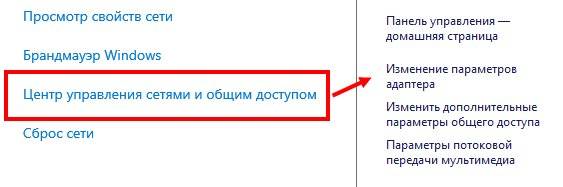
স্থানীয় নেটওয়ার্ক আইকনে বাম-ক্লিক করুন এবং বৈশিষ্ট্য বিভাগে যান।
নতুন উইন্ডোতে, TCP/IPv4 এবং এর সেটিংস নির্বাচন করুন।
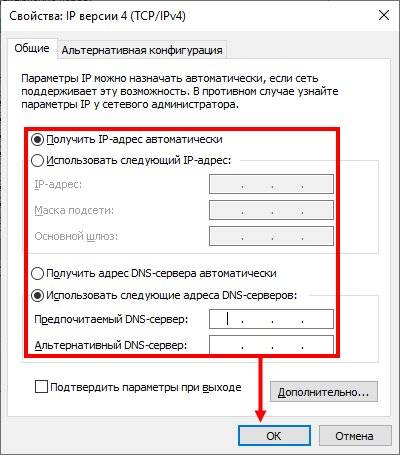
"নিম্নলিখিত আইপি ব্যবহার করুন" চেকবক্সে ক্লিক করুন এবং নিম্নলিখিত ডেটা লিখুন - যথাক্রমে আইপি, মাস্ক এবং গেটওয়ের জন্য 192.168.1.111, 255.255.255.0 এবং 192.168.10.1।
সেটিংস সংরক্ষণ করার পরে, আপনি WiFi রিপিটারে লগ ইন করতে পারেন এবং স্বাভাবিকভাবে নেটওয়ার্ক ব্যবহার করতে পারেন।
আপনার নিজের হাতে ওয়াই-ফাই সিগন্যাল পরিবর্ধক তৈরি করুন
আজ ওয়াই-ফাই পরিবর্ধন সরঞ্জামগুলির জন্য একটি বিশাল বাজার রয়েছে, তবে কেন আপনি যখন কম টাকায় বাড়িতে একটি ডিভাইস তৈরি করতে পারেন, বা কিছুতেই কিছু করতে পারেন তখন কেন অর্থ ব্যয় করবেন?
এই ধরনের একটি পরিবর্ধক অ্যান্টেনা তৈরি করার জন্য, আপনাকে একটি সমাক্ষ তার, একটি ছোট অ্যালুমিনিয়াম শীট, একটি প্লাস্টিকের লাঞ্চ বক্স, তার এবং একটি সোল্ডারিং লোহা নিতে হবে।
- আমরা বিদ্যমান তার থেকে দুটি রম্বস তৈরি করি, যার প্রতিটি পাশ 31 মিমি লম্বা হওয়া উচিত এবং প্রতিটি রম্বসের একটি কোণ সোল্ডার করা উচিত।
- রম্বসগুলি প্রস্তুত হওয়ার পরে, আমরা তাদের উপরের প্রান্তগুলিকে একসাথে সোল্ডার করি যাতে আমরা একটি উল্টানো (উল্টানো) ত্রিভুজ পাই।
- আমরা উভয় নীচের প্রান্তে 5 মিমি লম্বা তারের একটি ছোট টুকরা সোল্ডার করি।
- আমরা সমাক্ষীয় তারের তামার কোরটি উপরের সোল্ডারিং পয়েন্টে এবং নীচে ধাতব বিনুনিটি সংযুক্ত করি। এটি মনে রাখা উচিত যে খারাপ আবহাওয়া এবং বৃষ্টিপাত অ্যান্টেনার কার্যকারিতাকে ব্যাপকভাবে প্রভাবিত করতে পারে, তাই আমরা ডিভাইসটিকে একটি সিল করা প্লাস্টিকের লাঞ্চ বক্সে রাখি।
সংকেত শক্তি এবং এর দিকনির্দেশক বৈশিষ্ট্যগুলিকে উন্নত করতে, আপনি অতিরিক্তভাবে একটি প্রতিফলিত ফয়েল পর্দা তৈরি করতে পারেন।
একটি ট্যাবলেট বা ল্যাপটপ ওয়াই-ফাই সিগন্যাল ভালভাবে না নেওয়ার বিভিন্ন কারণ রয়েছে৷এটি বেশ সম্ভব যে কারণটি ল্যাপটপের মধ্যেই রয়েছে, যা একটি দুর্বল অ্যান্টেনা ব্যবহার করে যা আপনাকে পূর্ণ শক্তিতে ইন্টারনেট ব্যবহার করতে দেয় না, তবে প্রায়শই সমস্যাটি রাউটারের মধ্যেই থাকে। এটি পরীক্ষা করা সহজ, কারণ ফোন, ট্যাবলেট এবং বাড়ির ল্যাপটপ উভয়ই যদি সিগন্যালটি ভালভাবে না ধরে তবে পুরো সমস্যাটি ট্রান্সমিটিং ডিভাইসে। এবং সাধারণভাবে, দুর্বল অ্যান্টেনা সহ সস্তা রাউটারগুলি প্রায়শই একটি কংক্রিটের প্রাচীর "ভেঙে" পারে না। এই ক্ষেত্রে, কখনও কখনও এটি একটি দুর্বল সংকেত বিস্মিত হওয়ার কোন মানে হয়. পরিস্থিতি ঠিক করতে, আপনার একটি Wi-Fi পরিবর্ধক প্রয়োজন। আপনি নিজেই এটি তৈরি করতে পারেন।
আপনার স্মার্টফোনকে রিপিটারে পরিণত করতে অ্যান্ড্রয়েড ওএস-এ অ্যাপ্লিকেশন
বর্তমানে তিনটি অ্যাপ পাওয়া যাচ্ছে যেগুলোর ভালো রিভিউ আছে। উপযুক্ত সেটিংস ব্যবহার করে ফোন থেকে কীভাবে ওয়াইফাই রিপিটার তৈরি করা যায় সে সম্পর্কে তাদের বিবরণ এবং নির্দেশাবলী নীচে উপস্থাপন করা হয়েছে।
FQRouter
এই সফ্টওয়্যারটিকে একটি apk ফাইল হিসাবে ডাউনলোড করতে হবে, উদাহরণস্বরূপ, w3bsit3-dns.com ওয়েবসাইট থেকে৷ এই লেখার সময়, সঠিক ক্রিয়াকলাপের জন্য 4.0 এর উপরে সিস্টেমের একটি সংস্করণ প্রয়োজন ছিল, এবং এমন ডিভাইসগুলির একটি তালিকাও রয়েছে যেখানে অ্যাপ্লিকেশনটি ফোরাম থ্রেডে সমস্যা ছাড়াই চলে। আপনার ফোনে ফাইলটি সংরক্ষণ করার পরে, আপনাকে কয়েকটি সহজ পদক্ষেপ অনুসরণ করতে হবে:
- অ্যাপ্লিকেশনটি ইনস্টল করুন, এর জন্য আপনাকে ফোন সেটিংসে বাহ্যিক উত্স থেকে অ্যাপ্লিকেশন ইনস্টল করার অনুমতি দিতে হতে পারে;
- স্মার্টফোনের ডেস্কটপে সংশ্লিষ্ট আইকনে ক্লিক করে প্রোগ্রাম ইন্টারফেস খুলুন;
- "ওয়াইফাই রিপিটার" নরম বোতামে যান এবং এটিকে "চালু" অবস্থানে নিয়ে যান;
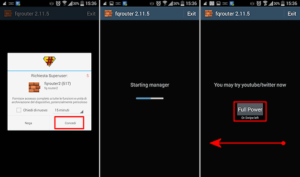
এর পরে, ফোনটি এতে উপলব্ধ ওয়াইফাই নেটওয়ার্ক রিলে করবে।
গুরুত্বপূর্ণ ! অ্যান্ড্রয়েডের অন্তর্নির্মিত বৈশিষ্ট্যগুলিতে, হটস্পট মোড সক্ষম করার একটি বিকল্প রয়েছে।এটি অবশ্যই মনে রাখতে হবে যে এই এবং বর্ণিত প্রযুক্তির অপারেশনের সম্পূর্ণ ভিন্ন নীতি রয়েছে।
OS এ উপলব্ধ মোড আপনাকে শুধুমাত্র মোবাইল ইন্টারনেট বিতরণ করতে দেয়।
NetShare
এই প্রোগ্রামটি, ফোনের মাধ্যমে ওয়াই-ফাই রিলে করার জন্য ধন্যবাদ, গুগল প্লে পরিষেবাগুলি থেকে ইনস্টলেশনের জন্য উপলব্ধ, তাই, প্রথমে এটি অনুসন্ধান বারে "নেটশেয়ার" টাইপ করে ইনস্টল করতে হবে, তারপরে এই পদক্ষেপগুলি অনুসরণ করুন:
- পছন্দসই আইকনে ক্লিক করে অ্যাপ্লিকেশনটি খুলুন;
- রেডিও বোতাম "শেয়ারিং শুরু করুন" টিপে সংযোগটি সক্রিয় করুন;
- তিনটি পরামিতি ইন্টারফেস উইন্ডোতে প্রদর্শিত হবে:
- SSID হল নতুন ওয়্যারলেস নেটওয়ার্কের নাম।
- পাসওয়ার্ড - এটির জন্য পাসওয়ার্ড।
- আইপি ঠিকানা - ফোনের নেটওয়ার্ক ঠিকানা রাউটার হিসাবে কাজ করে।
- পোর্ট নম্বর - পোর্ট নম্বর যার মাধ্যমে ডেটা স্থানান্তর করা হচ্ছে।
ক্লায়েন্ট সংযোগ করার সময় এবং প্রক্সি সার্ভার কনফিগার করার সময় এই মানগুলি ব্যবহার করা আবশ্যক। এটি অবশ্যই মনে রাখতে হবে যে ফোনটি রিপিটার হিসাবে ব্যবহার না করার পরে, ডিভাইসে একটি প্রক্সি সার্ভার ব্যবহার বন্ধ করতে হবে, অন্যথায় এটি অন্যান্য রাউটারের সাথে সঠিকভাবে কাজ করবে না।




নেট শেয়ার (বানানে একটি স্থান সহ)
পূর্ববর্তী প্রোগ্রামের একটি অ্যানালগ যা অ্যান্ড্রয়েডের জন্য একটি ওয়াইফাই রিপিটার প্রয়োগ করে ঠিক একই নীতিতে কাজ করে।
পার্থক্য: এটির একটি অর্থপ্রদানের কার্যকারিতা রয়েছে, বিনামূল্যে সংস্করণে এটি 10 মিনিটের জন্য ইন্টারনেট বিতরণ করে, যার পরে ক্লায়েন্টকে পুনরায় সংযোগ করতে হবে। ব্যবহারের অনুপ্রেরণা হল যে এই অ্যাপ্লিকেশনটিতে সমর্থিত ডিভাইসগুলির একটি বৃহত্তর তালিকা রয়েছে৷
সাধারণ সেটআপ স্কিম
সুতরাং, নীচের লাইন হল একই WI-FI নেটওয়ার্কে উভয় ডিভাইস সংযোগ করা। রাউটারটিকে সিগন্যাল রিপিটার মোডে সেট করা বিভিন্ন নির্মাতার মডেলের জন্য আলাদা হবে।কিন্তু একটি সাধারণ আনুমানিক কনফিগারেশন স্কিম আছে।
একটি TP-LINK রাউটারে রিপিটার মোড সেট আপ করার ভিডিও নির্দেশের জন্য, নিম্নলিখিত ভিডিওটি দেখুন:
সংকেত সম্প্রসারণ স্কিমটি একটি TP-LINK রাউটারের উদাহরণ ব্যবহার করে দেওয়া হয়েছে, যেহেতু এটি রিপিটার মোডে একটি রাউটার সেট আপ করার জন্য সমস্ত সাধারণ পরামিতি ধারণ করে।
- আমরা রাউটারের সেটিংসের ওয়েব ইন্টারফেসে যাই, যা সংকেত বিতরণ করবে। এটি করার জন্য, ব্রাউজারের ঠিকানা বারে ডিভাইসের স্টিকারে নির্দেশিত IP ঠিকানা লিখুন।
- প্রদর্শিত উইন্ডোতে, লগইন এবং পাসওয়ার্ড লিখুন, যা ডিভাইসের ডকুমেন্টেশনে পাওয়া যাবে, বা স্টিকারেও (এটি মডেমের ক্ষেত্রে অবস্থিত)। প্রায়শই, "অ্যাডমিন" শব্দটি লগইন এবং পাসওয়ার্ড হিসাবে ব্যবহৃত হয়।
- আমরা "ওয়্যারলেস মোড" বিভাগে যাই (এটিকে "ওয়্যারলেস নেটওয়ার্ক", "ওয়্যারলেস" বলা যেতে পারে), "চ্যানেল" লাইনে প্যারামিটার সেট করুন (যে কোনও ডিজিটাল মান), প্রবেশ করা নম্বরটি মনে রাখবেন।
- আমরা একটি রাউটারকে কম্পিউটারের সাথে সংযুক্ত করি, যা রিপিটার হিসেবে কাজ করবে। একইভাবে, আমরা ওয়েব ইন্টারফেসে যাই।
- "ওয়্যারলেস মোড" বিভাগে, "WDS মোড" প্যারামিটারের পাশের বাক্সটি চেক করুন (যাকে "রিপিটার মোড", "ইউনিভার্সাল রিপিটার" বলা যেতে পারে)। "জরিপ" ক্লিক করুন এবং আপনার নেটওয়ার্ক নির্বাচন করুন.
- "চ্যানেল" ক্ষেত্রে, ডিস্ট্রিবিউটিং রাউটারে প্রবেশ করানো সংখ্যাসূচক মানটি লিখুন (বিন্দু 3 এর মতো)।
- পছন্দসই WI-FI নেটওয়ার্কে সংযোগ করার পরে, এটিতে অ্যাক্সেসের জন্য পাসওয়ার্ড লিখুন, যদি প্রয়োজন হয় তবে এনক্রিপশনের ধরনটি নির্দিষ্ট করুন।
- পরিবর্তনগুলি সংরক্ষণ করুন, সংযোগ প্রক্রিয়া সম্পূর্ণ হওয়ার জন্য অপেক্ষা করুন। উভয় ডিভাইসই সমস্ত সেটিংস সম্পূর্ণ করার পরে, এটি পুনরায় বুট করা ভাল।
অতিরিক্ত বিন্যাস
আপনি যদি TP-Link একটি ভিন্ন নাম এবং পাসওয়ার্ড সহ একটি নেটওয়ার্ক বিতরণ করতে চান, তাহলে শুধুমাত্র "ওয়্যারলেস মোড" - "উন্নত নেটওয়ার্ক" বিভাগে এই সেটিংস পরিবর্তন করুন৷সেখানে আপনি বর্ধিত নেটওয়ার্কের নাম (SSID), পাসওয়ার্ড পরিবর্তন করতে পারেন এবং সেটিংস সংরক্ষণ করতে পারেন। আমি বর্ধিত নেটওয়ার্কের সুরক্ষা পরিবর্তন করার পরামর্শ দিই না (WPA-PSK / WPA2-PSK ছেড়ে দিন)।
আইপি এবং ডিএইচসিপি সার্ভার সেটিংসের জন্য, রাউটারটিকে "ওয়াই-ফাই সিগন্যাল বুস্টার" মোডে স্যুইচ করার পরে, "স্মার্ট আইপি (ডিএইচসিপি)" অপারেটিং মোডটি ল্যান নেটওয়ার্ক সেটিংসে স্বয়ংক্রিয়ভাবে সেট হয়ে যায়।
এই মোডে, TP-Link স্বয়ংক্রিয়ভাবে প্রয়োজনীয় প্যারামিটার কনফিগার করে। এই ক্ষেত্রে, DHCP সার্ভার নিষ্ক্রিয় করা হয়, এবং প্রধান রাউটার আইপি ঠিকানাগুলি ইস্যু করে। রাউটারকে রিপিটার হিসাবে ব্যবহার করার সময় এটি এমন হওয়া উচিত।
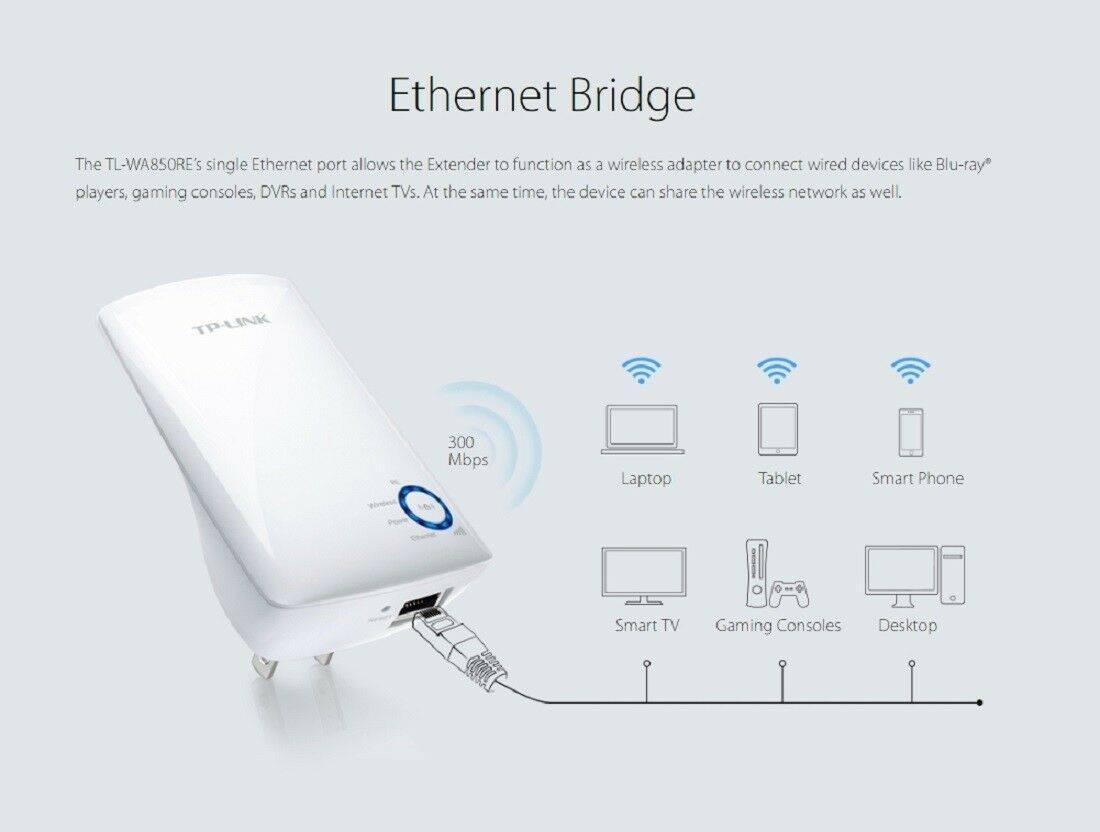
একটি গুরুত্বপূর্ণ বিষয়: আপনি যখন রাউটারের ল্যান পোর্টের সাথে ডিভাইসগুলি সংযুক্ত করবেন, তখন ইন্টারনেট কাজ করবে। এর মানে হল যে এই মোডে, রাউটারটি তারযুক্ত ডিভাইসগুলির (পিসি, টিভি, সেট-টপ বক্স ইত্যাদি) জন্য অ্যাডাপ্টার (ওয়াই-ফাই রিসিভার) হিসাবেও ব্যবহার করা যেতে পারে। যেহেতু এই রাউটারগুলিতে কোনও পৃথক "অ্যাডাপ্টার" মোড নেই (সম্ভবত এখনও নেই)।



